1、首先在电脑上打开目标PPT文件,然后选中图片,点击动画选项页面中的“自定义动画”选项。
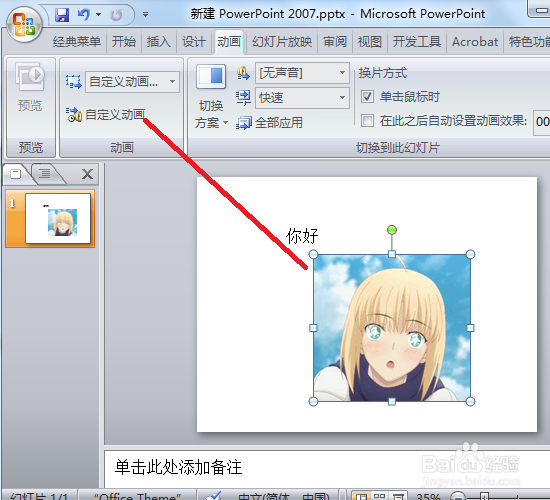
2、然后为图片设置进入动画为“飞入”,进入动画可按个人需要设定。

3、然后点击动画效果后的下拉箭头,在下拉菜单中点击“计时”选项。

4、然后在出来的界面中,设置其触发器为目标文本。

5、然后再选中图片,设置其退出动画效果,如图所示。

6、然后按统一的方法进入计时设置界面,设置触发器为图片。这样即可完成题主的要求。

时间:2026-04-23 23:58:17
1、首先在电脑上打开目标PPT文件,然后选中图片,点击动画选项页面中的“自定义动画”选项。
2、然后为图片设置进入动画为“飞入”,进入动画可按个人需要设定。
3、然后点击动画效果后的下拉箭头,在下拉菜单中点击“计时”选项。
4、然后在出来的界面中,设置其触发器为目标文本。
5、然后再选中图片,设置其退出动画效果,如图所示。
6、然后按统一的方法进入计时设置界面,设置触发器为图片。这样即可完成题主的要求。
