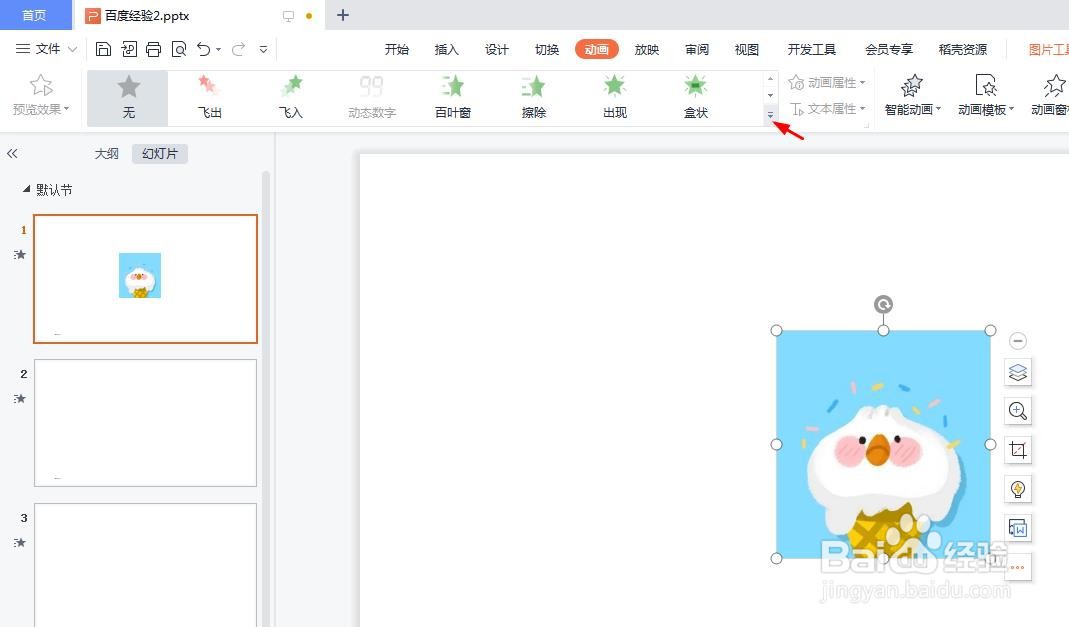
1、第一步:打开一个需要给图片设置飞入飞出动画效果的ppt。

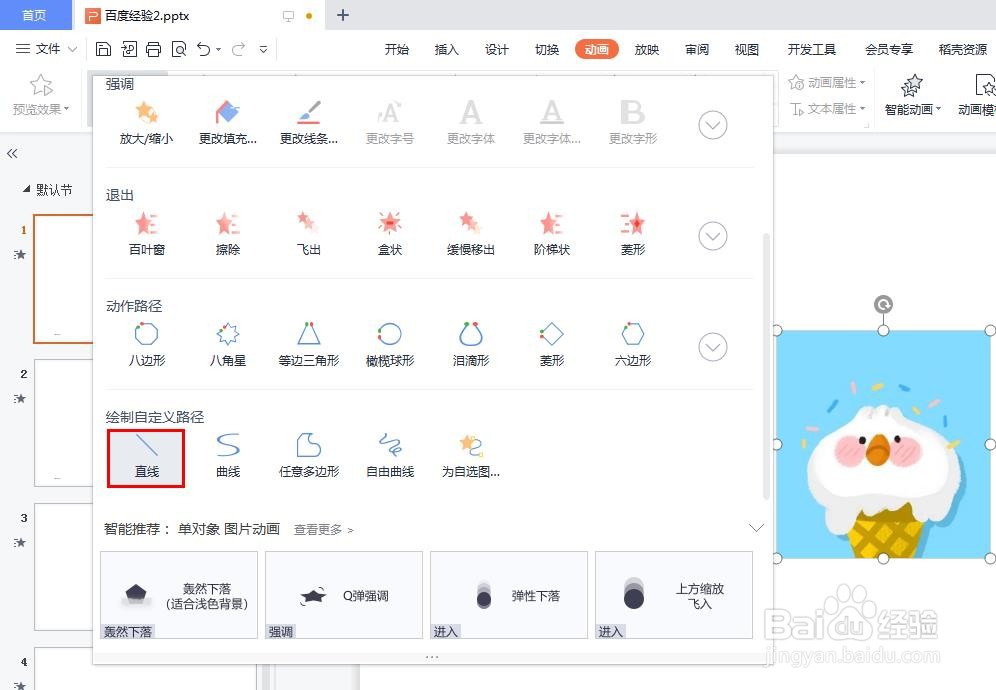
2、第二步:选中图片,切换至“动画”菜单中,单击动画效果下拉菜单,选中“绘制自定义路径”中的“直线”。
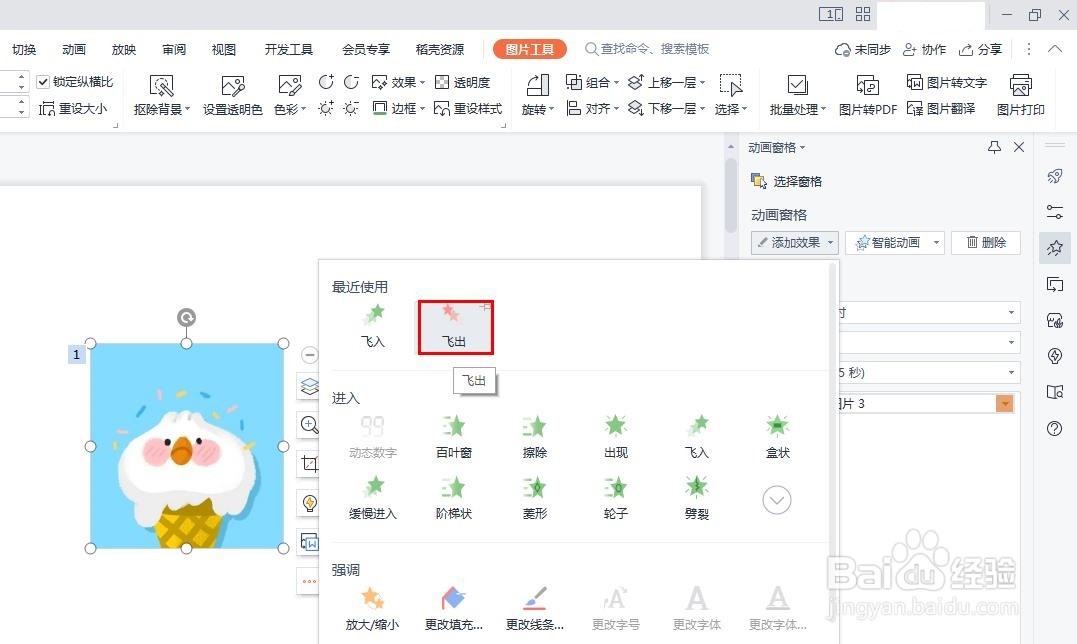
3、第三步:在右侧“动画窗格”面板中,选择“添加效果”下拉菜单中的“飞入”。


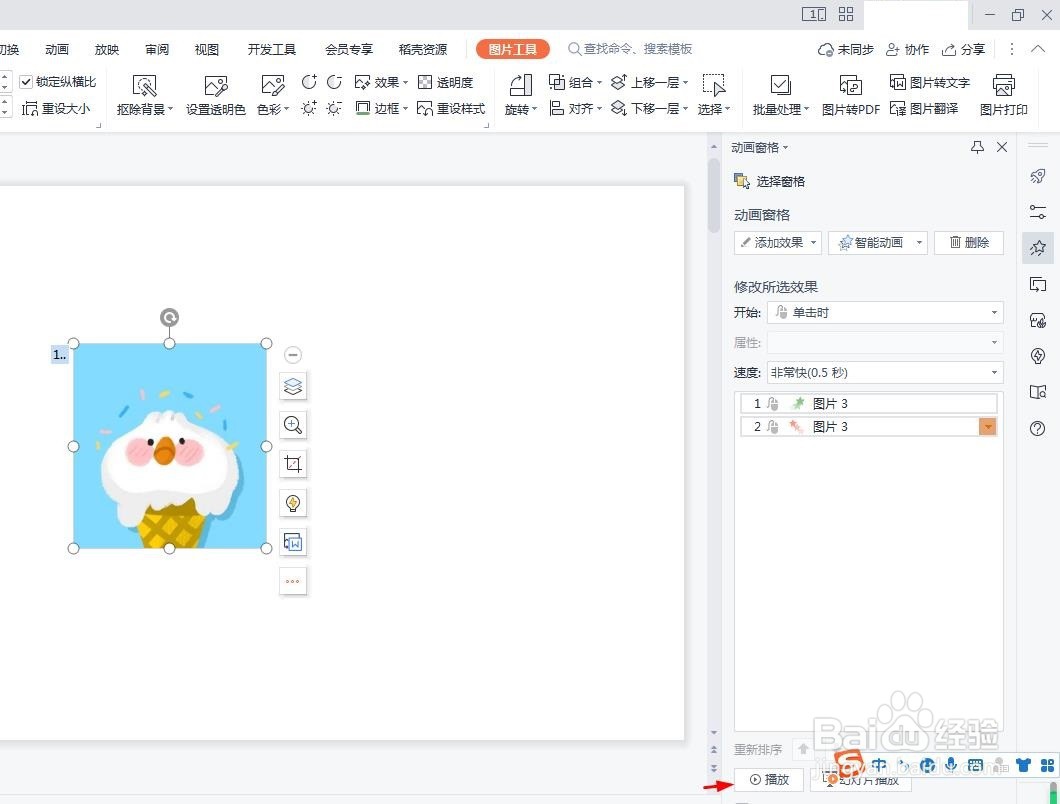
4、第四步:上述步骤操作完成后,再次选择“添加效果”中的“飞出”,此时有两个动画效果。
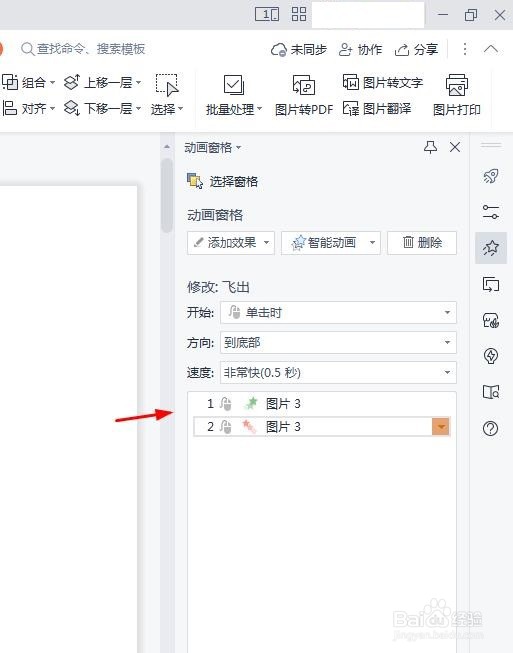
5、第五步:点击“动画窗格”左下角的“播放”按钮,就可以看到一张图片飞入又飞出的动画效果了。
时间:2026-04-22 17:47:00
1、第一步:打开一个需要给图片设置飞入飞出动画效果的ppt。
2、第二步:选中图片,切换至“动画”菜单中,单击动画效果下拉菜单,选中“绘制自定义路径”中的“直线”。
3、第三步:在右侧“动画窗格”面板中,选择“添加效果”下拉菜单中的“飞入”。
4、第四步:上述步骤操作完成后,再次选择“添加效果”中的“飞出”,此时有两个动画效果。
5、第五步:点击“动画窗格”左下角的“播放”按钮,就可以看到一张图片飞入又飞出的动画效果了。
