Photoshop在照片上添加文字背景

 时间:2026-02-13 04:19:32

1、单击菜单栏中的【文件】按钮,在下拉菜单中选择【打开】命令,打开图像文件——白肤金发女孩享用好时间.JPG。
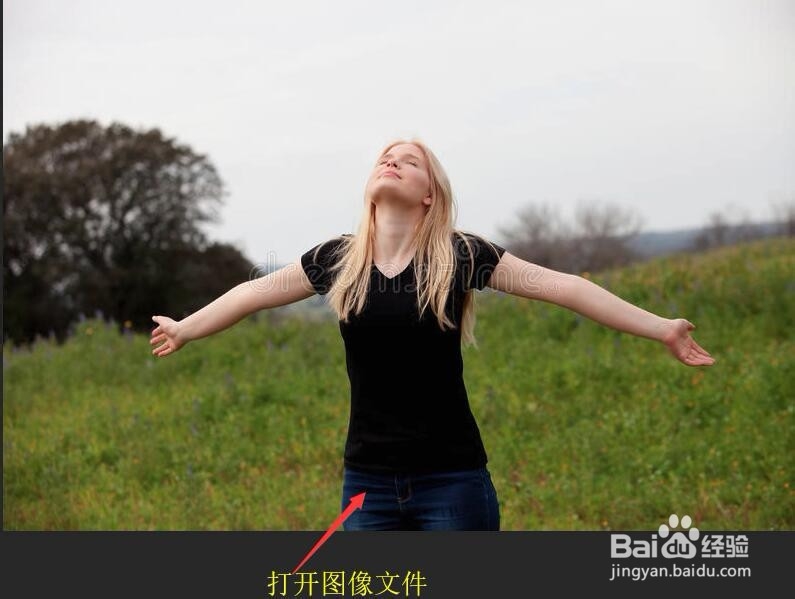
Photoshop在照片上添加文字背景

2、按F7组合键打开图层面板,单击面板底部的【创建新图层】按钮,新建‘图层1’。

Photoshop在照片上添加文字背景

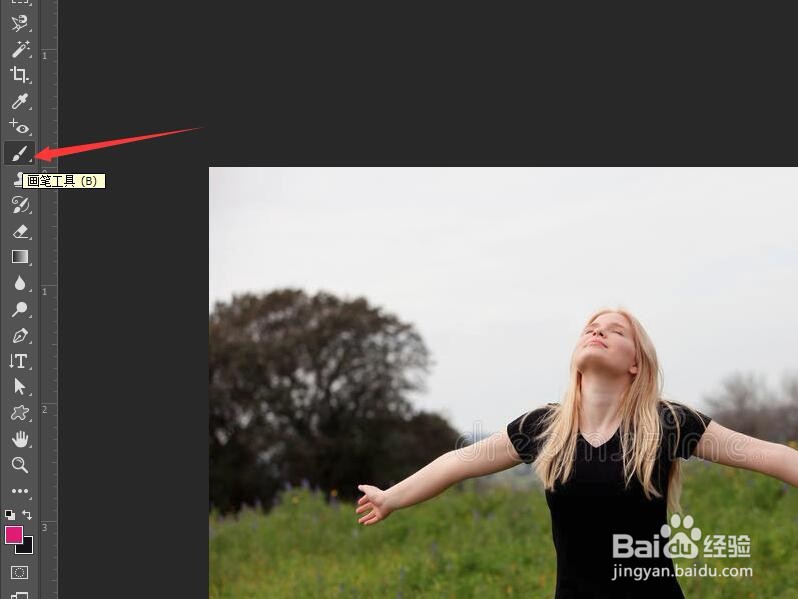
3、选择工具箱中的【画笔工具】。

Photoshop在照片上添加文字背景

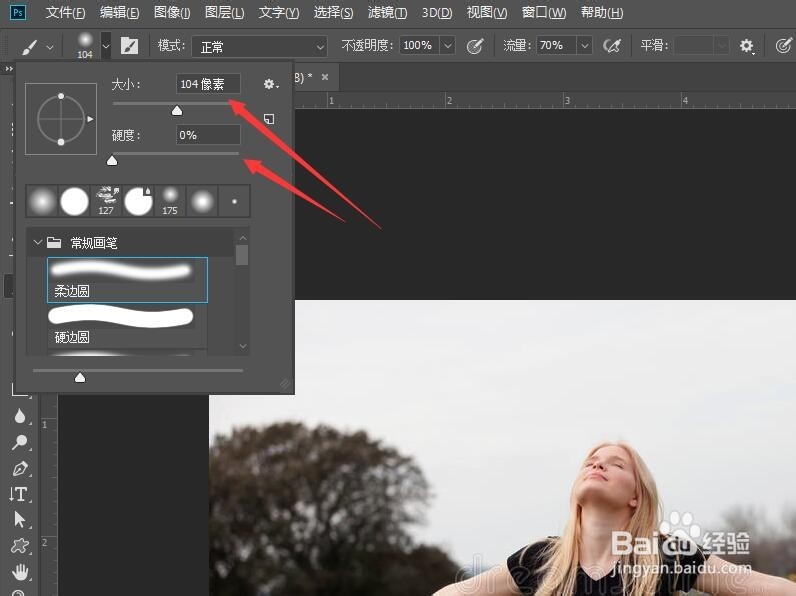
4、在选项栏中设置画笔的大小为104像素,硬度为0。

Photoshop在照片上添加文字背景

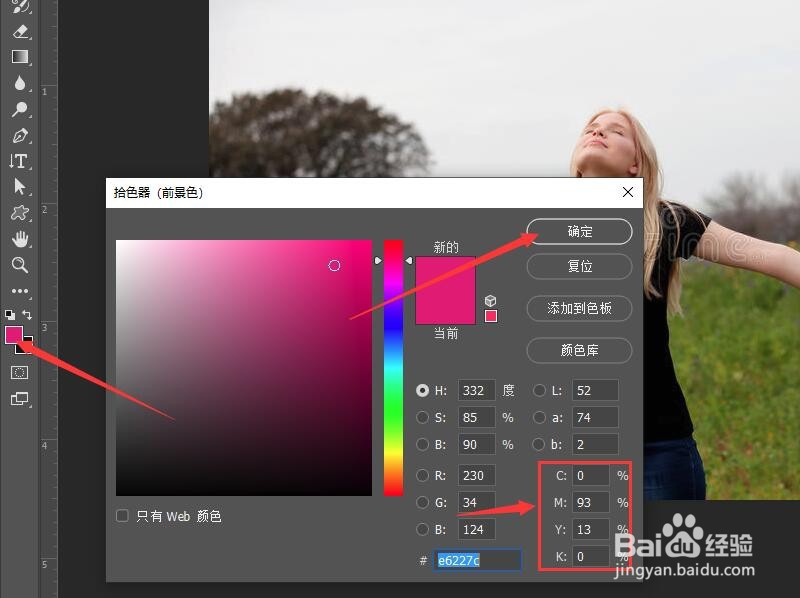
5、将前景色设置为粉红色,CMYK值分别为(0, 93, 13, 0)。

Photoshop在照片上添加文字背景

6、使用【画笔工具】,在照片的边缘进行涂抹。

Photoshop在照片上添加文字背景

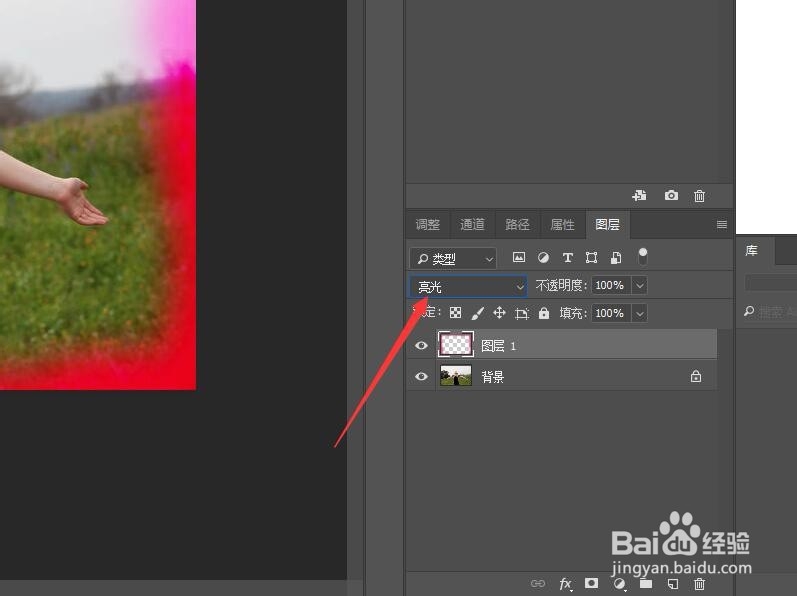
7、在图层面板中修改‘图层1’的混合模式为【亮光】。

Photoshop在照片上添加文字背景

8、在文档中可以看到边框的颜色变化效果。后续请看‘Photoshop在照片上添加文字装饰’。
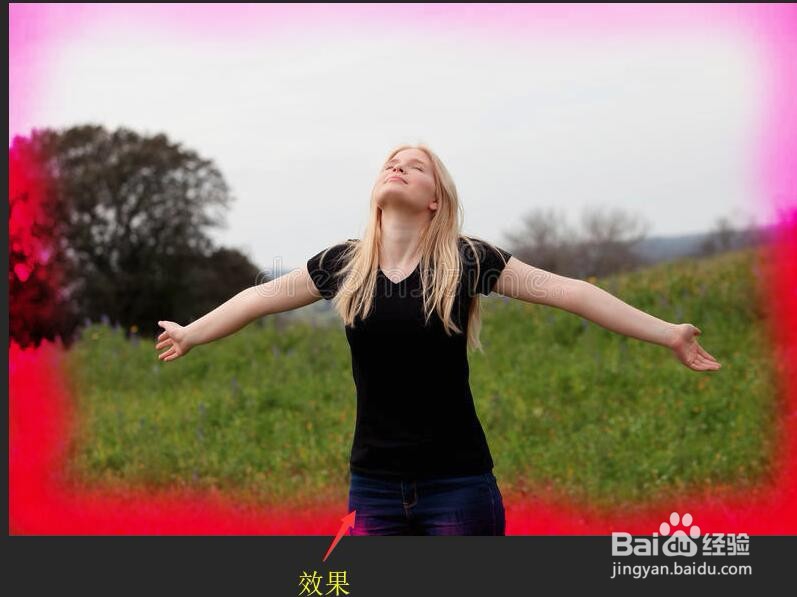
Photoshop在照片上添加文字背景

  • PS如何使人物快速融入背景?
  • ps怎么透出下面的图层
  • photoshop怎么制作图案背景图?
  • 如何用PS进行文字排版设计
  • PS中怎么给文字加一个底色
  • 热门搜索
    比亚迪秦怎么样 冠琴手表怎么样 苹果4s怎么越狱 优酷怎么上传视频 鱼线怎么绑在鱼竿上 周怎么读 斯沃琪手表怎么样 怎么才能戒烟 qq怎么截图 手机截图怎么截