如何用PS进行文字排版设计

 时间:2026-04-29 17:42:56

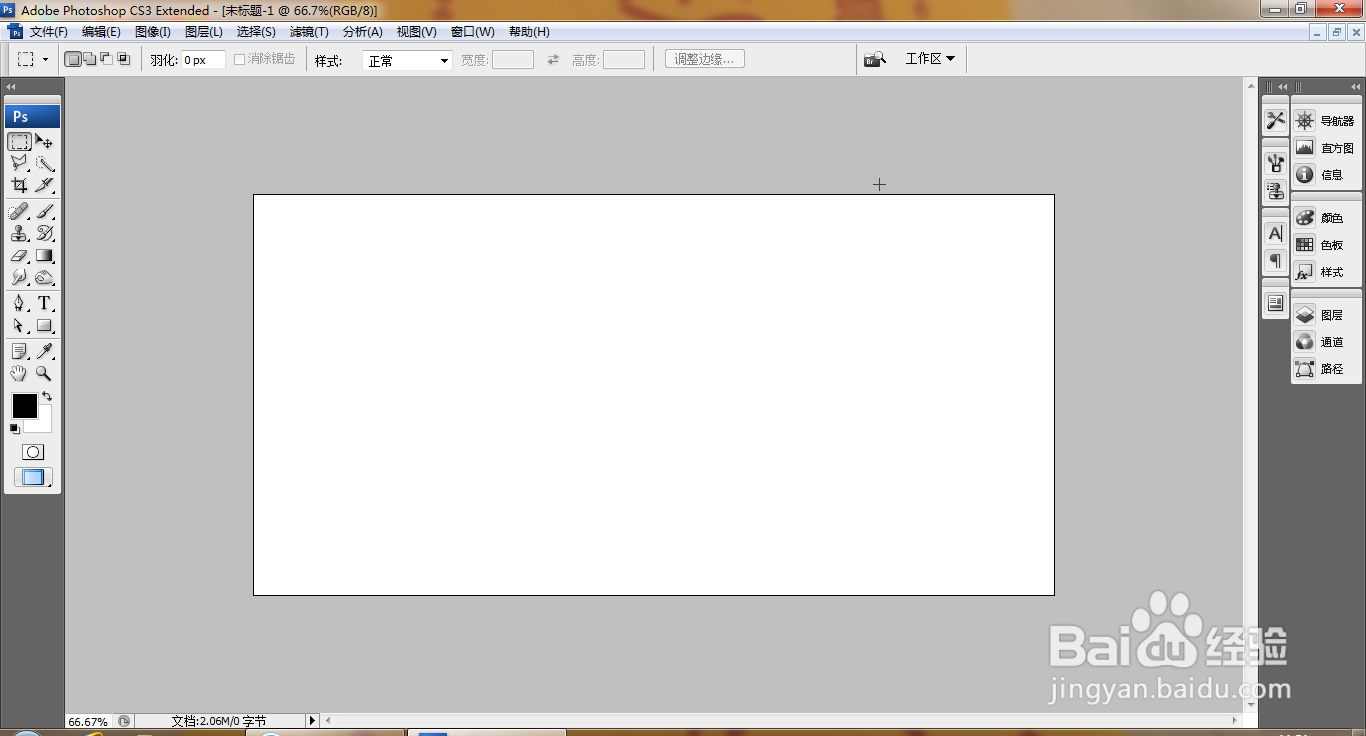
1、打开PS,新建宽度1200像素,高度600像素,点击确定,如图

如何用PS进行文字排版设计

2、空白背景设计,如图

如何用PS进行文字排版设计

3、选择横排文字工具,输入字体,字体样式华文行楷,如图

如何用PS进行文字排版设计

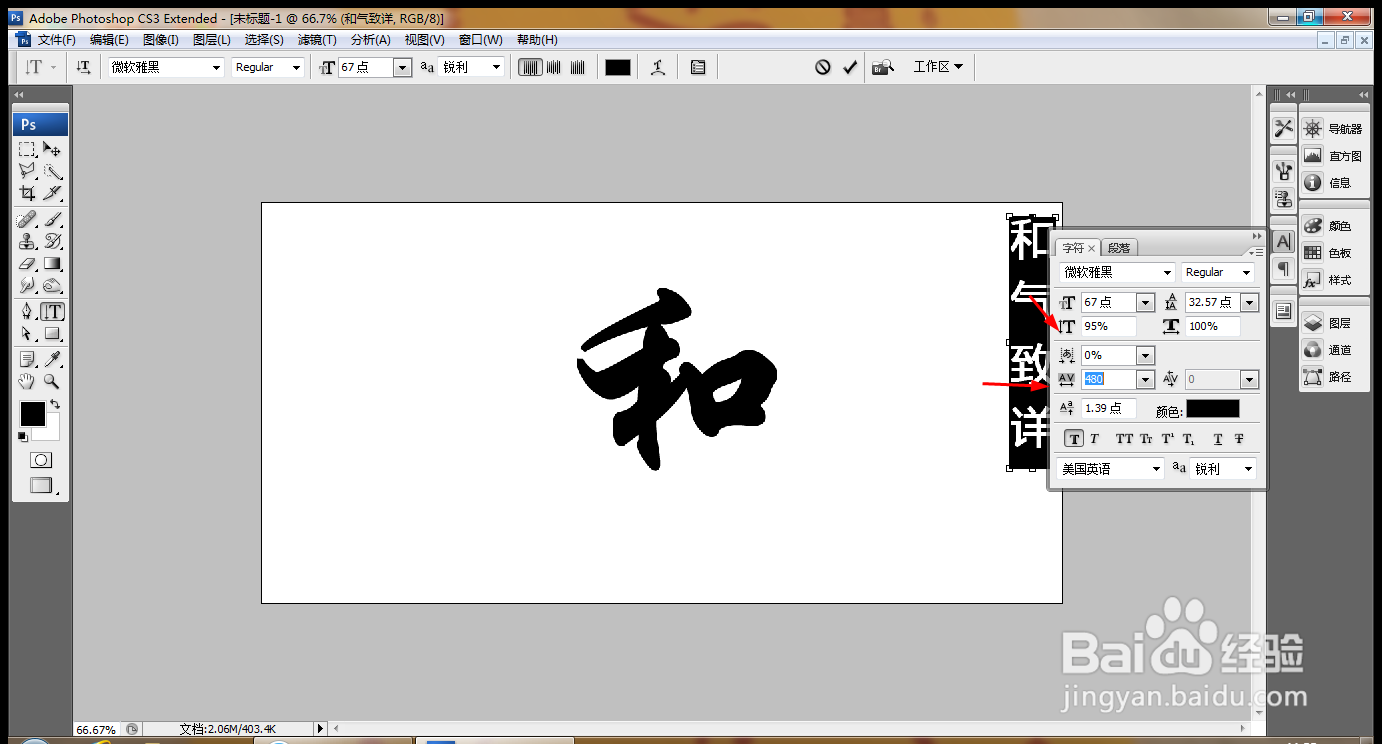
4、再次输入文字,字符间距设置为480,点击确定,如图

如何用PS进行文字排版设计

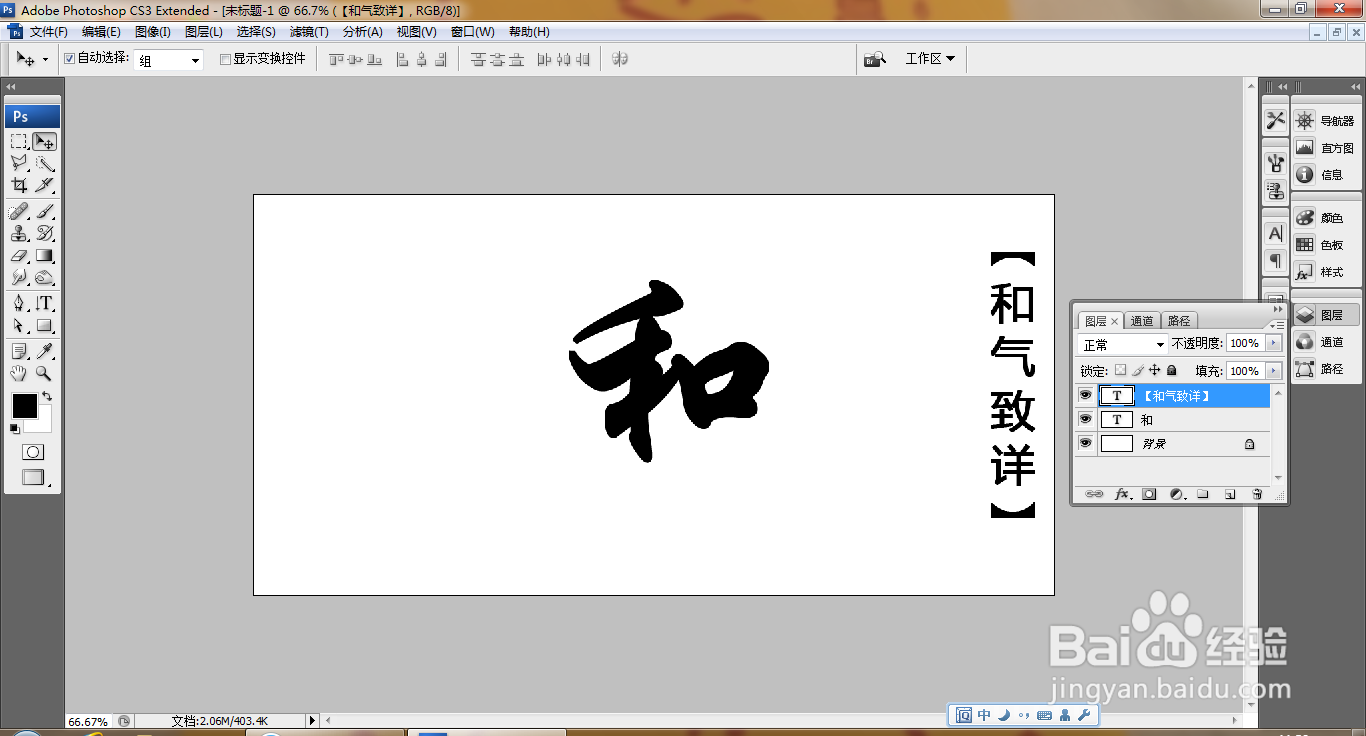
5、选择搜狗输入法,点击V1图标,可自动查找符号,再次输入,如图

如何用PS进行文字排版设计

6、调整字符间距,如图

如何用PS进行文字排版设计

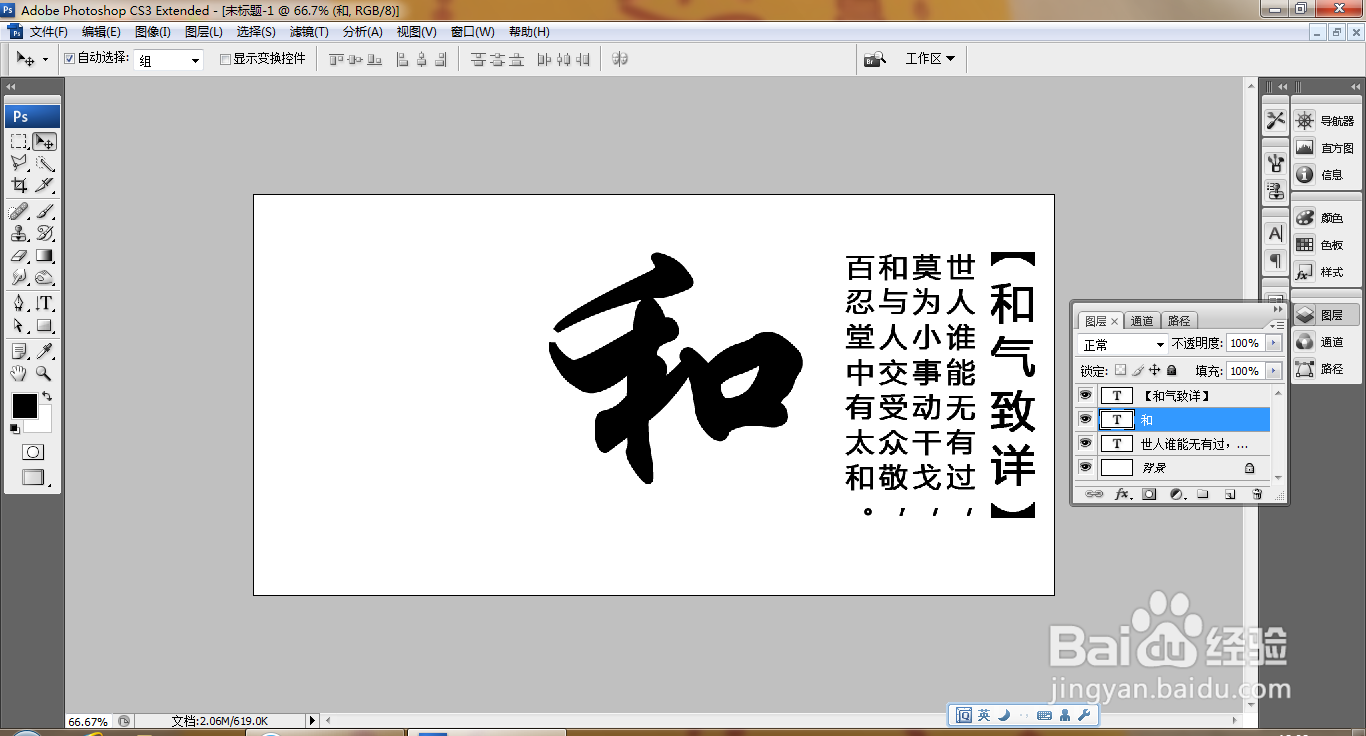
7、放大字体,选择横排文字工具,点选背景,绘制文本框,输入字体,调整字符间距,再次调整为直排字体,如图
如何用PS进行文字排版设计

8、再次复制字体图层,修改字体,如图

如何用PS进行文字排版设计

9、打开图片,魔棒工具点选背景区域,反选,提取图层,如图

如何用PS进行文字排版设计

10、移动图片,去色处理,如图

如何用PS进行文字排版设计

11、再次打开一张透明图片,去除背景区域,移动图片到当前背景,如图

如何用PS进行文字排版设计

12、新建图层,填充深粉色,设置为叠加模式,如图

如何用PS进行文字排版设计

  • ps怎么把画布加长
  • ps字体怎么加阴影
  • ps图层蒙版抠图的步骤
  • PS里打字会有横线
  • ps怎么用矩形选框工具剪切
  • 热门搜索
    医保怎么报销 洁面乳怎么用 我该怎么办 辣子鸡怎么做 茄子怎么炒 被蚊子咬了怎么办 小孩反复发烧怎么办 蘑菇怎么炒好吃 奶黄包的馅怎么做 饺子馅怎么调才好吃