PowerPoint2016简单制作倒计时动画

 时间:2026-02-14 09:07:03

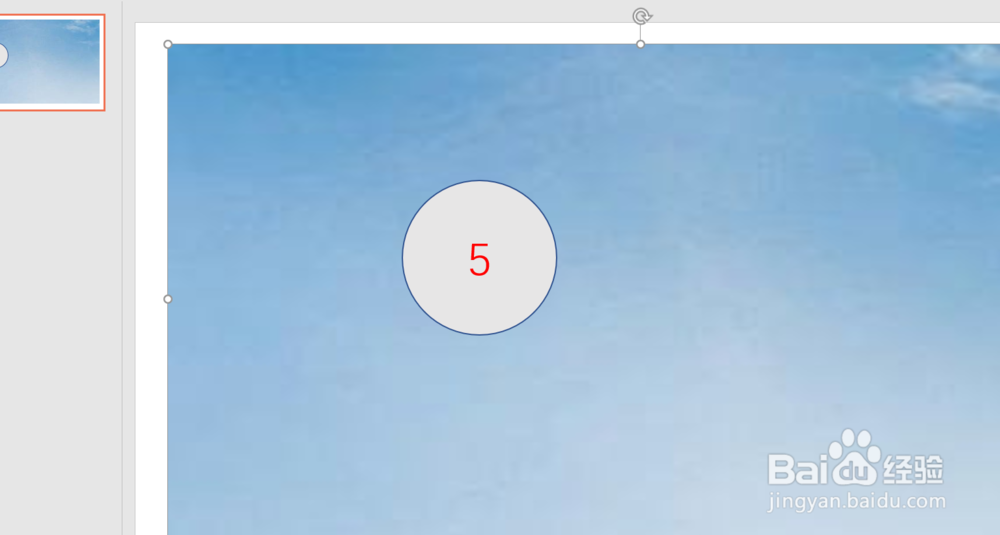
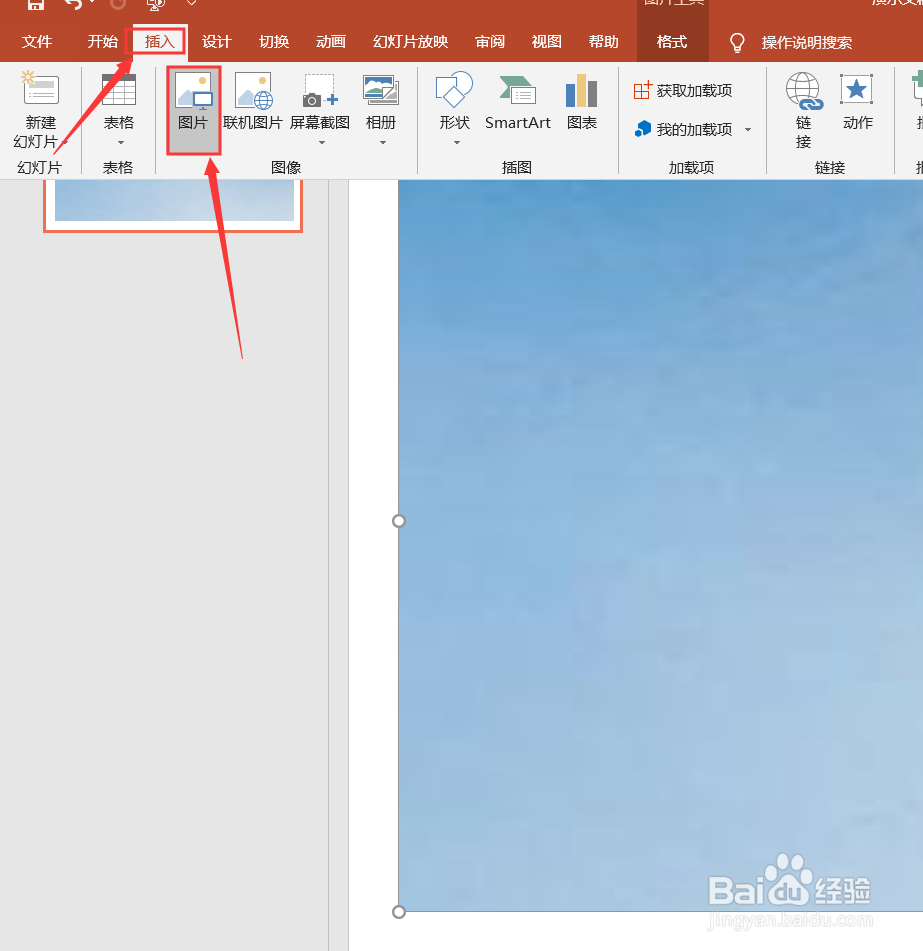
1、首先,我们打开PPT,找到“插入”,插入一张图片作为背景,然后插入形状为“椭圆”,按住Shift,画一个正圆。
PowerPoint2016简单制作倒计时动画

PowerPoint2016简单制作倒计时动画

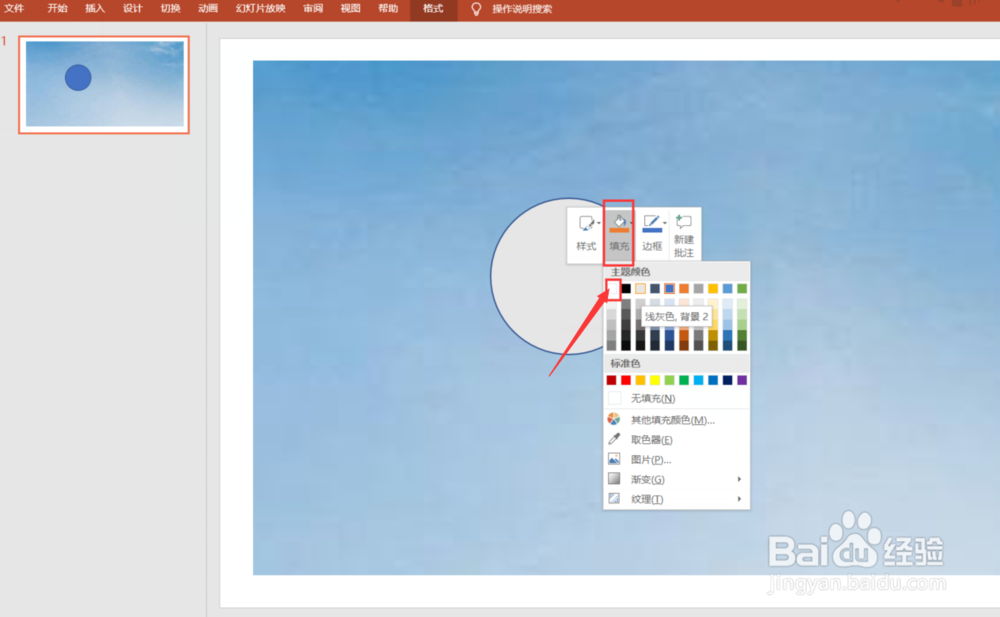
2、之后,插入圆之后,我们将鼠标停在圆上,右击鼠标,选择“填充”,将底色填充为白色,接着在里面输入数字。
PowerPoint2016简单制作倒计时动画

PowerPoint2016简单制作倒计时动画

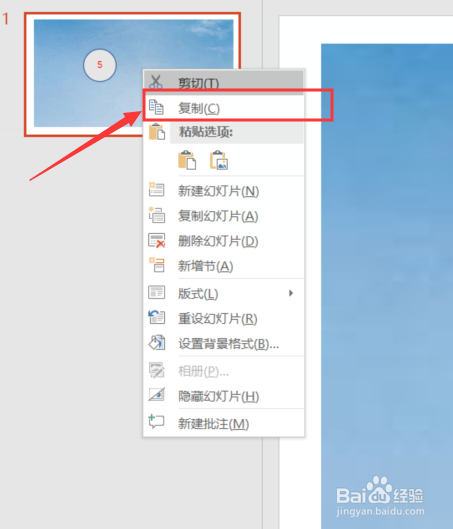
3、接下来,选中圆,将动画设置为“轮子”,然后就是复制幻灯片,并将里面相应 的数字进行修改。
PowerPoint2016简单制作倒计时动画

4、最后,选中所有的幻灯片,找到上方的“切换”,并设置为“设置自动换片时间”。这就完成了,按进行F5播放。

PowerPoint2016简单制作倒计时动画

1、插入一张图片作为背景,然后插入形状;

选择“填充”,将底色填充为白色;

将动画设置为“轮子”,选中所有的幻灯片,找到上方的“切换”,并设置为“设置自动换片时间”。

  • PowerPoint 2016如何设置倒计时?
  • PowerPoint 2010 制作简易倒计时工具
  • 怎么在PPT文档中制作倒计时效果
  • PPT制作倒计时动画
  • PPT怎么做动态倒计时
  • 热门搜索
    怎么取消页眉页脚 古代人怎么刷牙 手机怎么查本机号码 空调内机滴水怎么办 袁天罡怎么死的 怎么重新安装系统 学生怎么减肥 安卓手机怎么连接电脑 怎么了日语 我的世界打不开怎么办