ps不使用液化瘦脸方法

 时间:2026-02-16 21:51:34

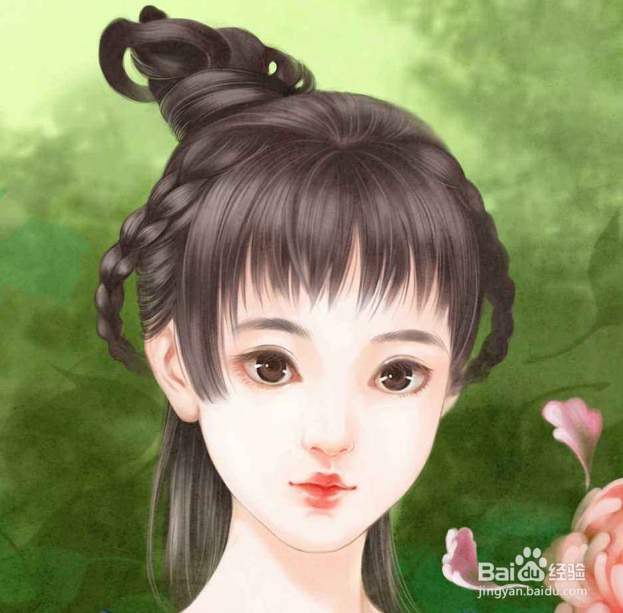
1、首先使用ps将我们需要处理的图片打开,此时可以看到人物的脸颊有点大,我们需要进行处理,如图所示:
ps不使用液化瘦脸方法

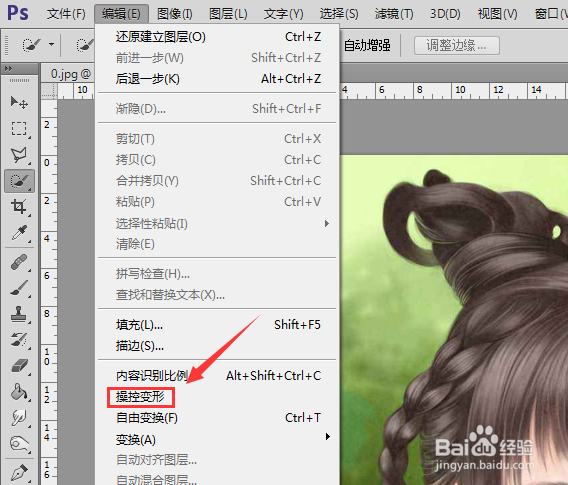
2、双击图层将图层解锁,然后在编辑菜单那里找到操控变形选项,如图所示:

ps不使用液化瘦脸方法

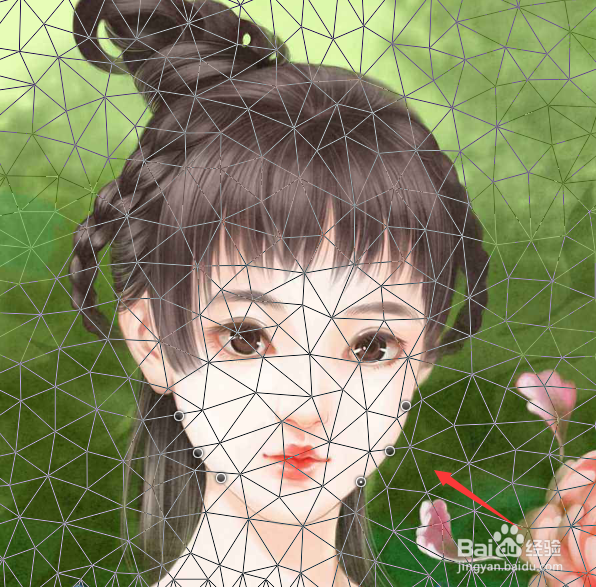
3、点击操控变形选项之后,可以看到此时图片就被网状线覆盖了,如图所示:

ps不使用液化瘦脸方法

4、我们使用鼠标左键在人物的面部上点击来添加控制点,如图所示:

ps不使用液化瘦脸方法

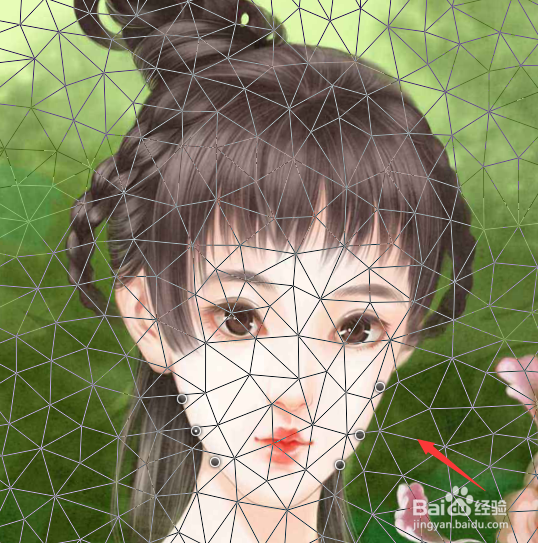
5、点加好控制点之后按下alt键使用鼠标左键移动刚刚添加的控制点,如图所示;
ps不使用液化瘦脸方法

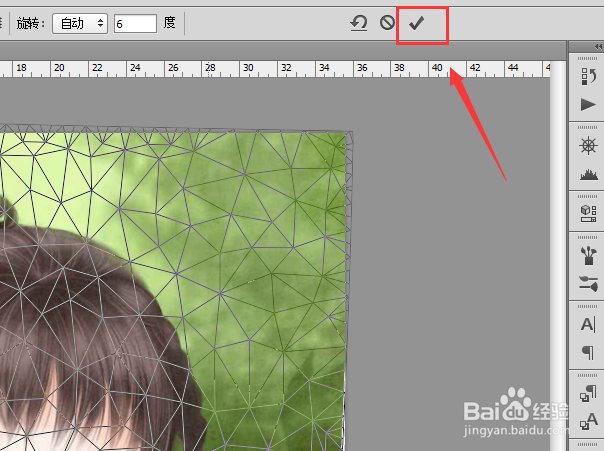
6、将各个控制点移动到需要的位置之后,在最上面找到一个对号选项,如图所示:
ps不使用液化瘦脸方法

7、点击对号选项,此时可以看到我们就对人物完成了瘦脸处理,其效果如图所示:

ps不使用液化瘦脸方法

  • PS快速瘦脸教程
  • PS怎么瘦脸
  • PS怎么瘦脸?
  • ps如何将人脸修瘦
  • Ps如何快速瘦脸?
  • 热门搜索
    java有什么用 什么之什么 睡美人最怕什么 灵芝胶囊的功效与作用 灰灰菜的功效与作用 什么是软饮料 瓷器知识 生物会考知识点 什么是辛亥革命 知识产权宣传周