1、打开Word文档,点开“视图”菜单栏,找到“标尺”和“网格线”选项。

2、勾选“标尺”前面的方框即可出现水平标尺和垂直标尺。

3、同样勾选“网格线”前面的方框即可出现网格线。

4、同时,垂直标尺是可以单独隐藏的,点击顶部的“文件”栏目。

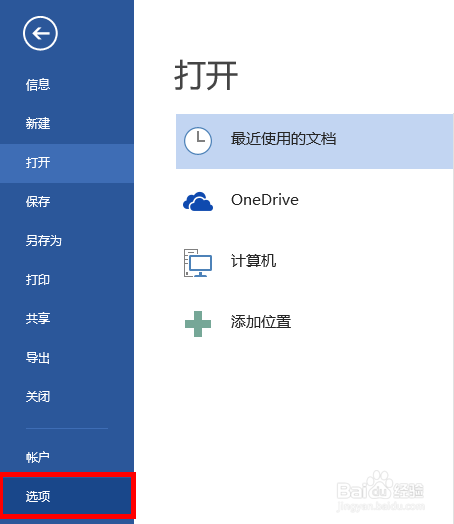
5、点击“选项”进入。
6、在Word选项下,点选“高级”进行设置,找到“在页面视图中显示垂直标尺”,取消勾选即可。如需垂直标尺,勾选即可。

7、不勾选后,可以看到垂直标尺消失

时间:2026-04-21 17:56:09
1、打开Word文档,点开“视图”菜单栏,找到“标尺”和“网格线”选项。
2、勾选“标尺”前面的方框即可出现水平标尺和垂直标尺。
3、同样勾选“网格线”前面的方框即可出现网格线。
4、同时,垂直标尺是可以单独隐藏的,点击顶部的“文件”栏目。
5、点击“选项”进入。
6、在Word选项下,点选“高级”进行设置,找到“在页面视图中显示垂直标尺”,取消勾选即可。如需垂直标尺,勾选即可。
7、不勾选后,可以看到垂直标尺消失
