WIN10怎么设置定时自动关机

 时间:2026-02-12 07:53:44

1、电脑上打开【控制面板】页面,并在【控制面板】中选择【管理工具】选项,如下图所示。

WIN10怎么设置定时自动关机

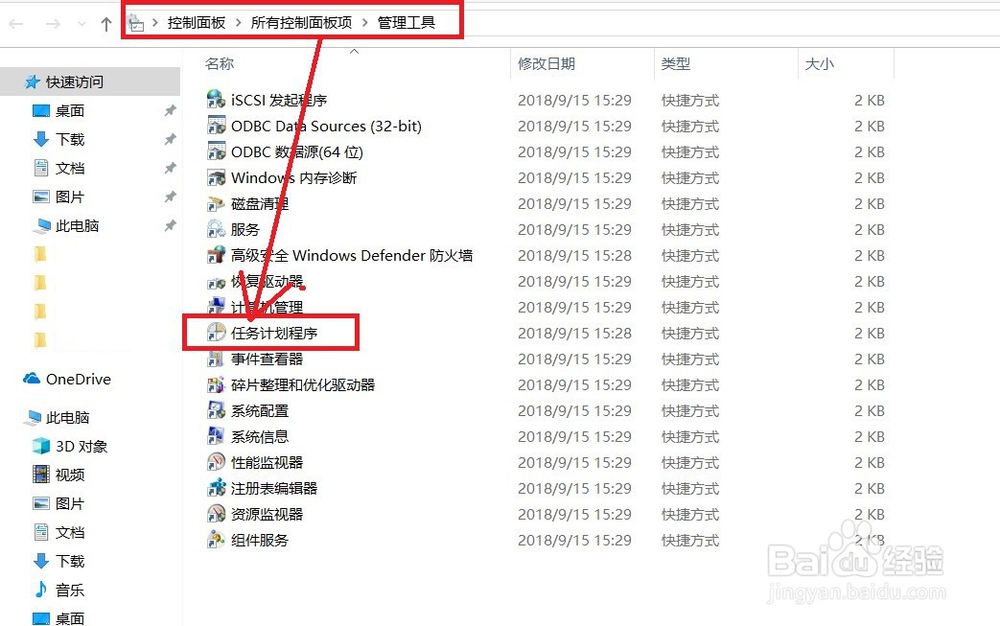
2、进入【管理工具】页面,选择打开【任务计划程序】选项,如下图所示。

WIN10怎么设置定时自动关机

3、进入【任务计划程序】页面,选择【任务计划程序库】选项,右键-》【创建基本任务】选项。如下图所示。

WIN10怎么设置定时自动关机

4、进入【创建基本任务向导】页面,输入新建基本任务名称及描述信息,如下图所示。完成新建基本任务的命名后,点击【下一步】。

WIN10怎么设置定时自动关机

5、选择【触发器】,设置新建任务的开启触发条件,并点击【下一步】,根据选择的开启触发条件,设置开始时间及间隔频率,如下图所示。

WIN10怎么设置定时自动关机

WIN10怎么设置定时自动关机

6、设置【启动程序】,选用系统自带的命令程序shutdown,如下图所示。完成上述的操作后,新建任务就可以开始使用了。

WIN10怎么设置定时自动关机

WIN10怎么设置定时自动关机

7、点击【完成】选项,完成一个一般的【创建基本任务】流程。在【任务计划程序】的主页面,可以看到刚哥新加的【定时关机】项。如下图所示。

WIN10怎么设置定时自动关机

  • 用友U8 提示vsflex8n过期解决办法
  • 如何制作好吃的蒸羊肉饭?
  • Xshell怎么设置自动重新连接
  • linux钩子函数使用方法
  • 索尼CMT-M333NT迷你组合音响使用说明书:[4]
  • 热门搜索
    教资什么时候出成绩 二极管的作用 开展什么 乳铁蛋白对宝宝有什么好处 运动减肥视频 散粉的作用 虾青素的功效与作用 佛手花的功效与作用 什么是etf基金 如什么得水