PPT中开放式的边框是如何制作的

 时间:2026-04-24 07:41:37

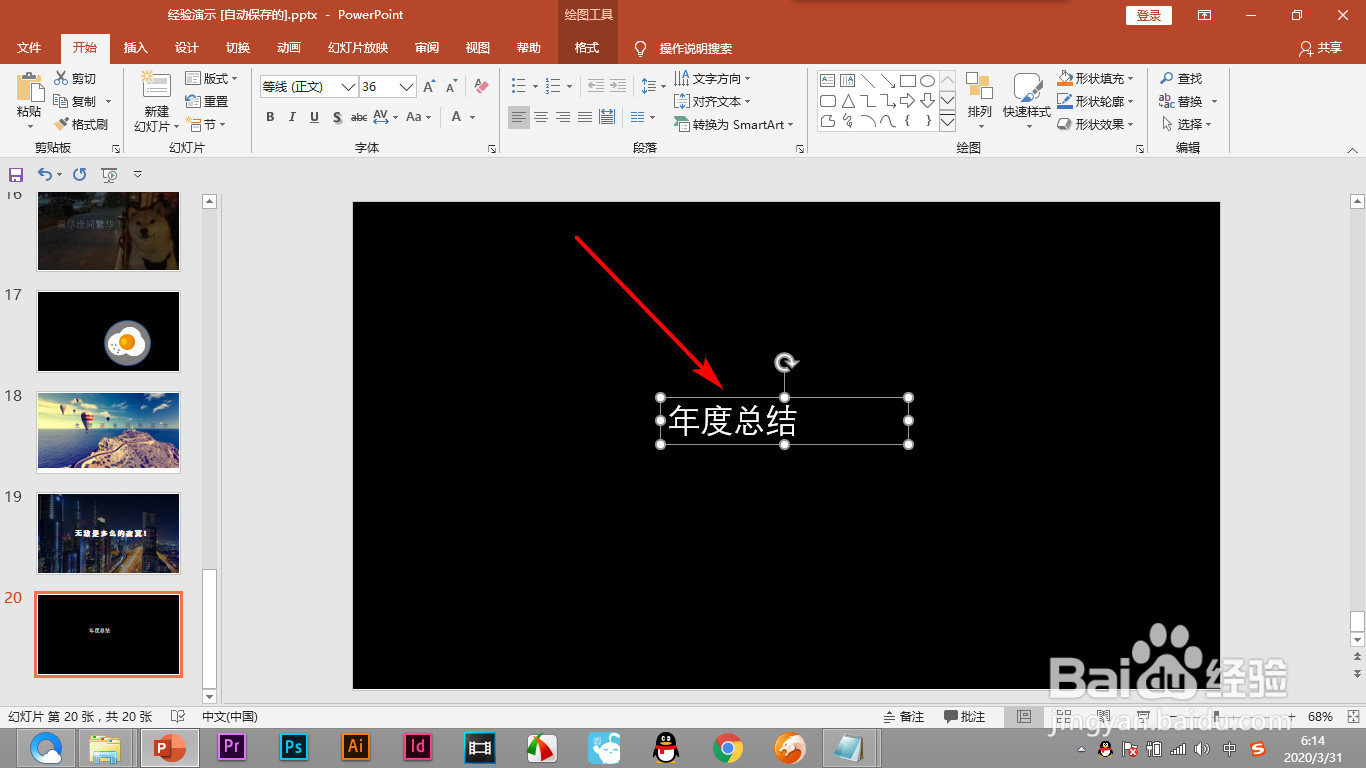
1、首先我们打开PPT,新建幻灯片,拖拽一个文本框输入文字。

PPT中开放式的边框是如何制作的

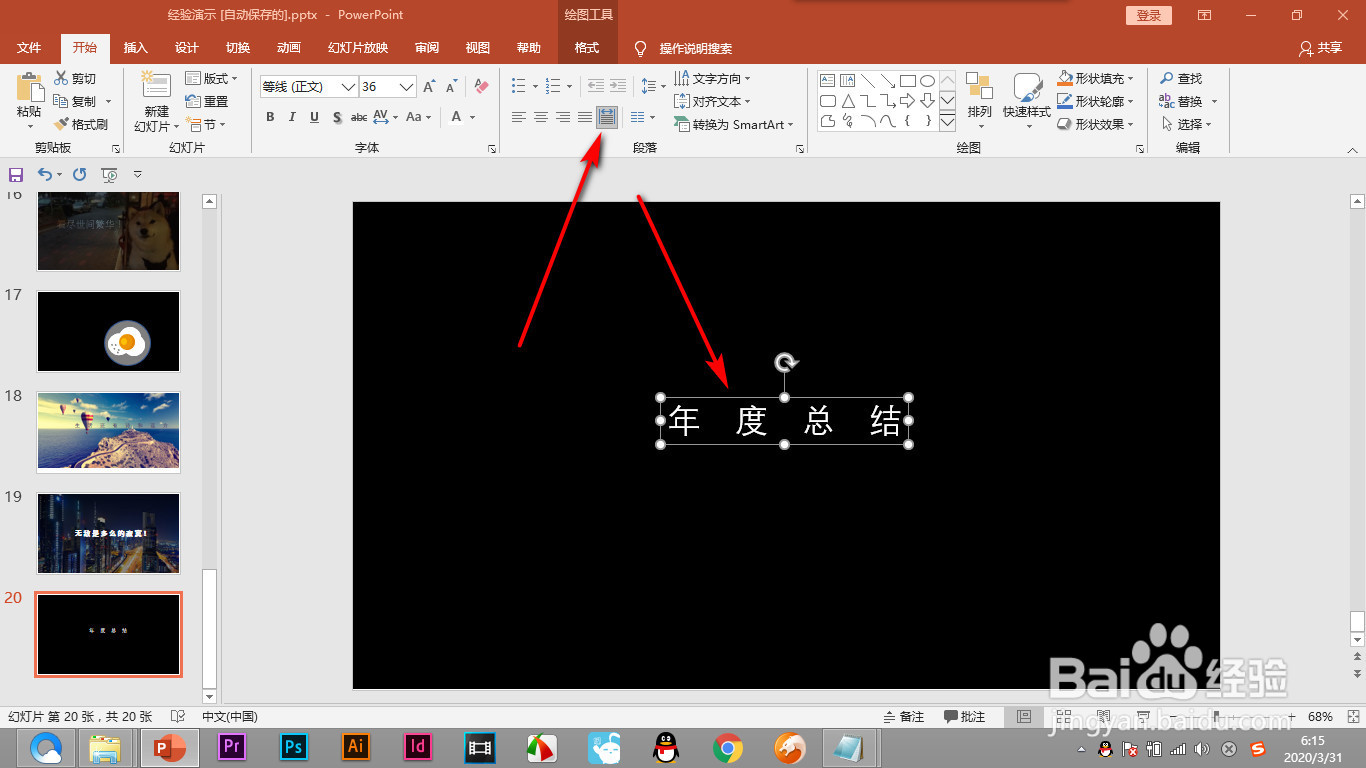
2、选中文本框,点击上方的——分散对齐将文字分散开。


PPT中开放式的边框是如何制作的

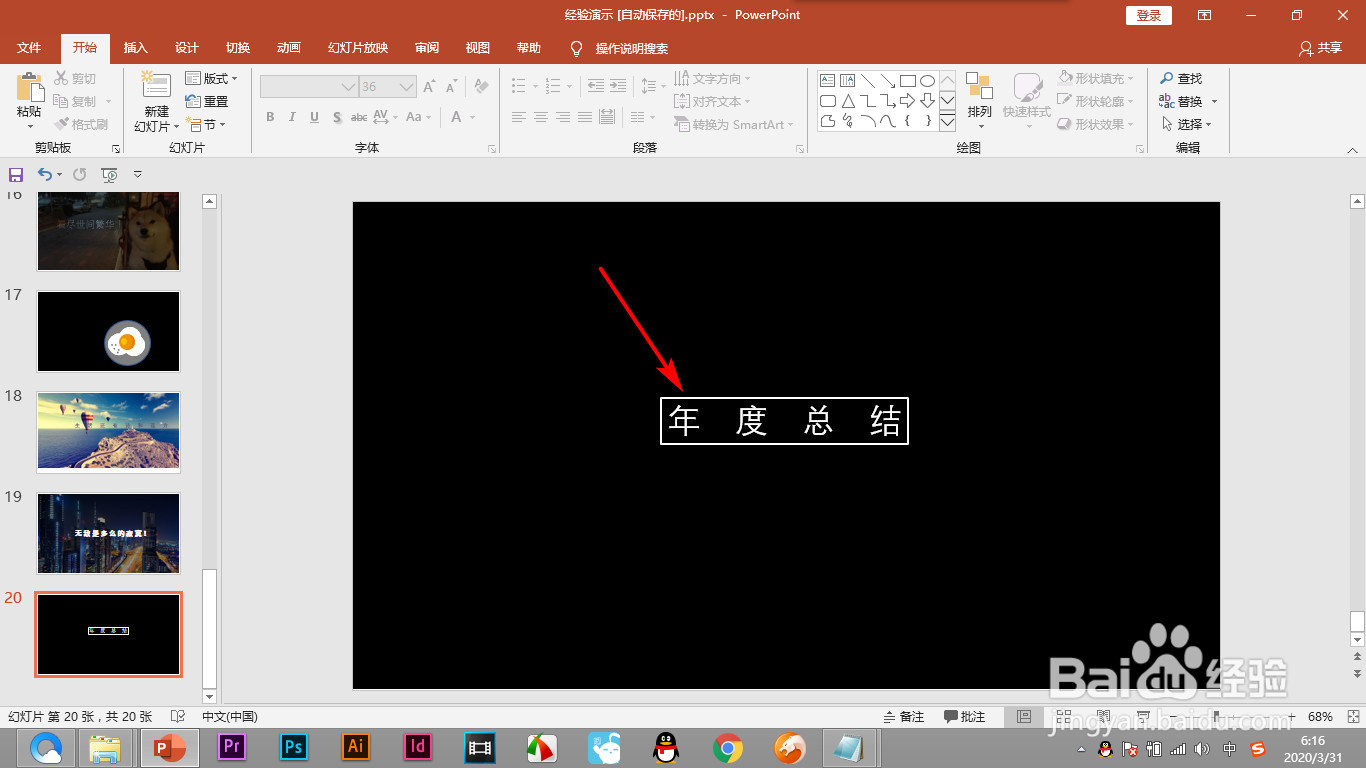
3、先给文本框添加一个白色的边框。


PPT中开放式的边框是如何制作的

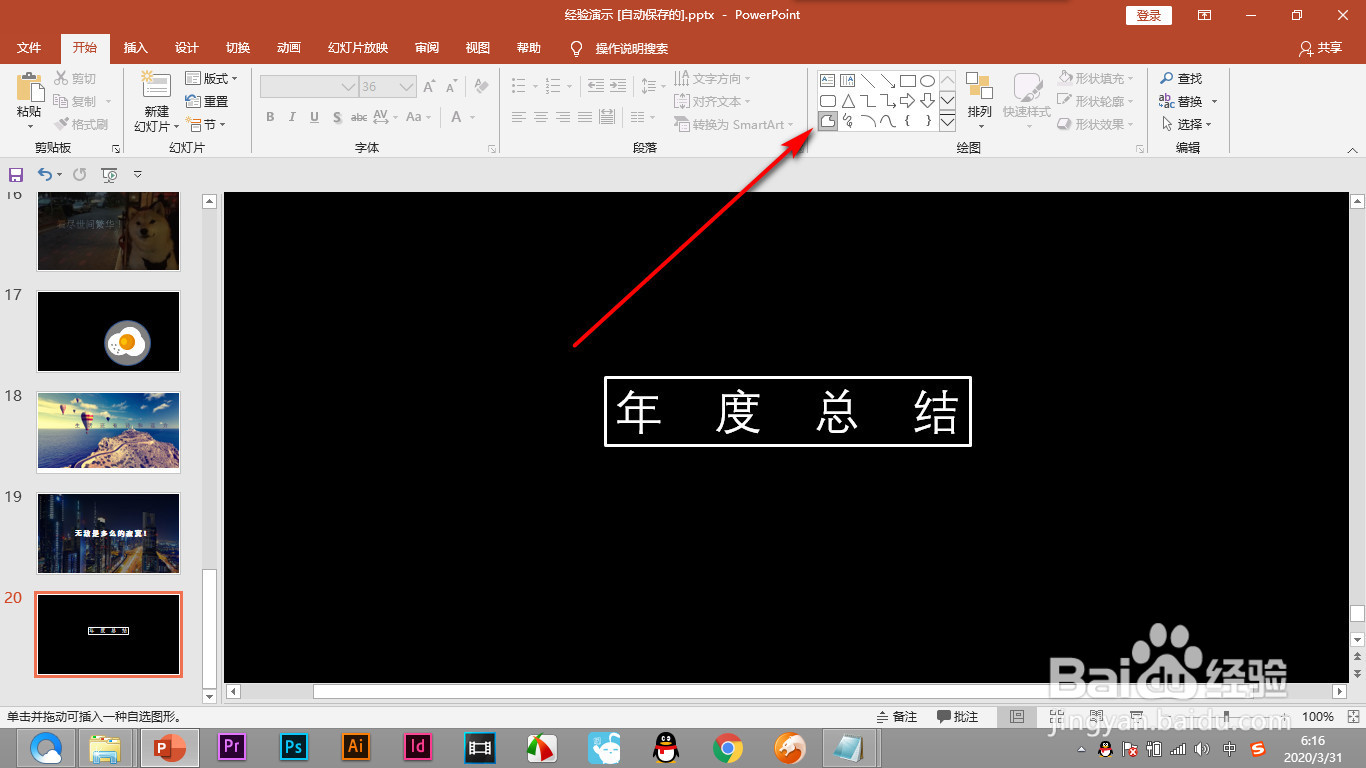
4、制作开放式边框需要使用多边形工具。


PPT中开放式的边框是如何制作的

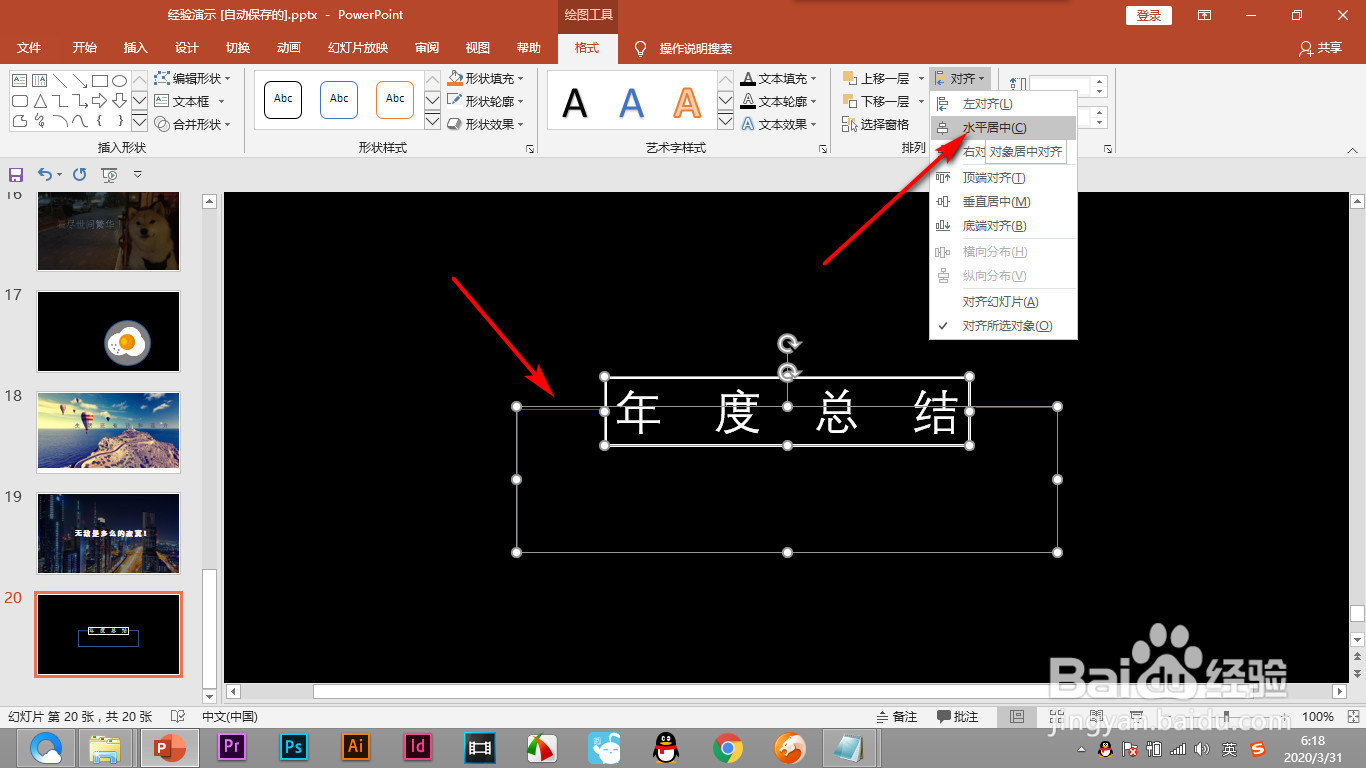
5、按住shift键拖拽鼠标并点击,绘制出一个半开放的边框,按回车键确定。

PPT中开放式的边框是如何制作的

6、然后右键将边框的颜色和粗细调节一些就做好了。


PPT中开放式的边框是如何制作的

1、1.首先我们打开PPT,新建幻灯片,拖拽一个文本框输入文字。


2.选中文本框,点击上方的——分散对齐将文字分散开。
3.先给文本框添加一个白色的边框。
4.制作开放式边框需要使用多边形工具。
5.按住shift键拖拽鼠标并点击,绘制出一个半开放的边框,按回车键确定。
6.然后右键将边框的颜色和粗细调节一些就做好了。
  • ppt2010如何插入一个黑色双箭头
  • PPT中的网格线
  • PPT怎么插入带平滑线的散点图?
  • PPT中图片怎么进行顶层及底层设置
  • 腾讯文档幻灯片如何插入形状
  • 热门搜索
    3d电影怎么下载 粤菜家常菜谱大全 残保金怎么交 动物谜语大全及答案 滚床单视频大全叫不停 陈望道简介 抗日电视剧大全 潘虹的个人资料简介 jk罗琳简介 阿启免费算命大全