Excel 2019如何设定自定义数据验证规则

 时间:2026-02-14 13:18:04

1、打开Excel 2019,新建一个空白的工作簿
Excel 2019如何设定自定义数据验证规则

2、首先,打开需要处理的数据工作表

Excel 2019如何设定自定义数据验证规则

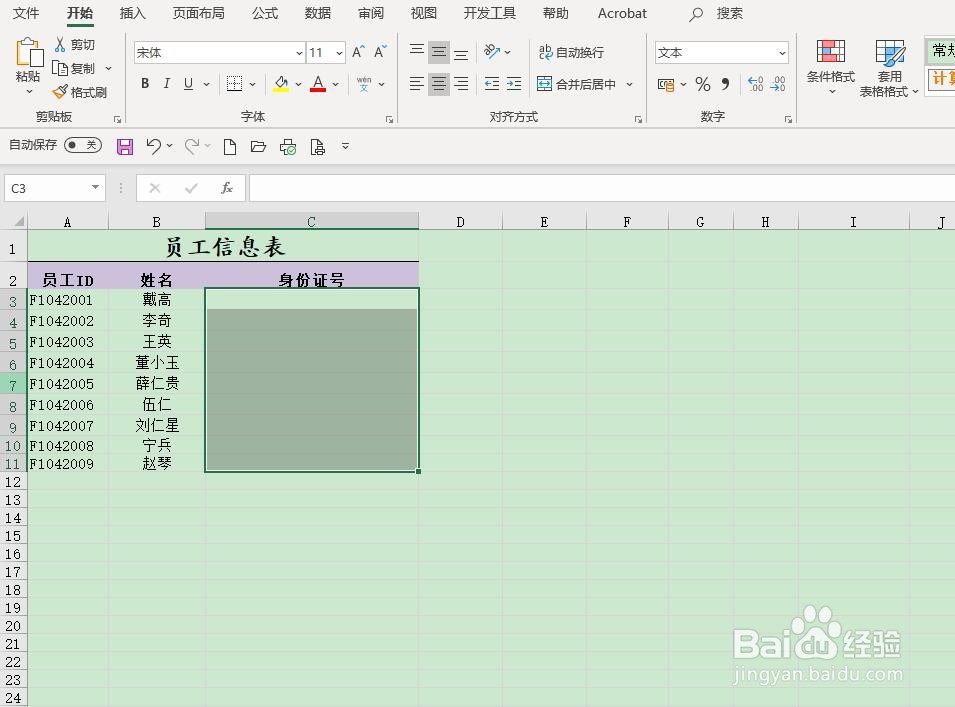
3、其次,选中C3:C11单元格区域,同时设置单元格格式为“文本”

Excel 2019如何设定自定义数据验证规则

4、之后,点击菜单栏中的“数据”,选择“数据验证”按钮,随即会弹出“数据验证”对话框

Excel 2019如何设定自定义数据验证规则

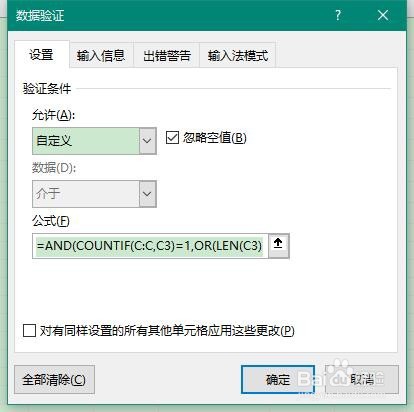
5、在之后,在“验证条件”中选择”允许“->“自定义“,同时输入公式”=AND(COUNTIF(C:C,C3)=1,OR(LEN(C3)=15,LEN(C3)=18))“
Excel 2019如何设定自定义数据验证规则

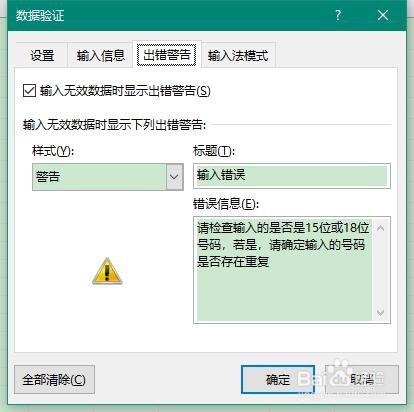
6、这之后,在”数据验证“里设置”出错警告“的信息,完成后点击确定完成设置
Excel 2019如何设定自定义数据验证规则

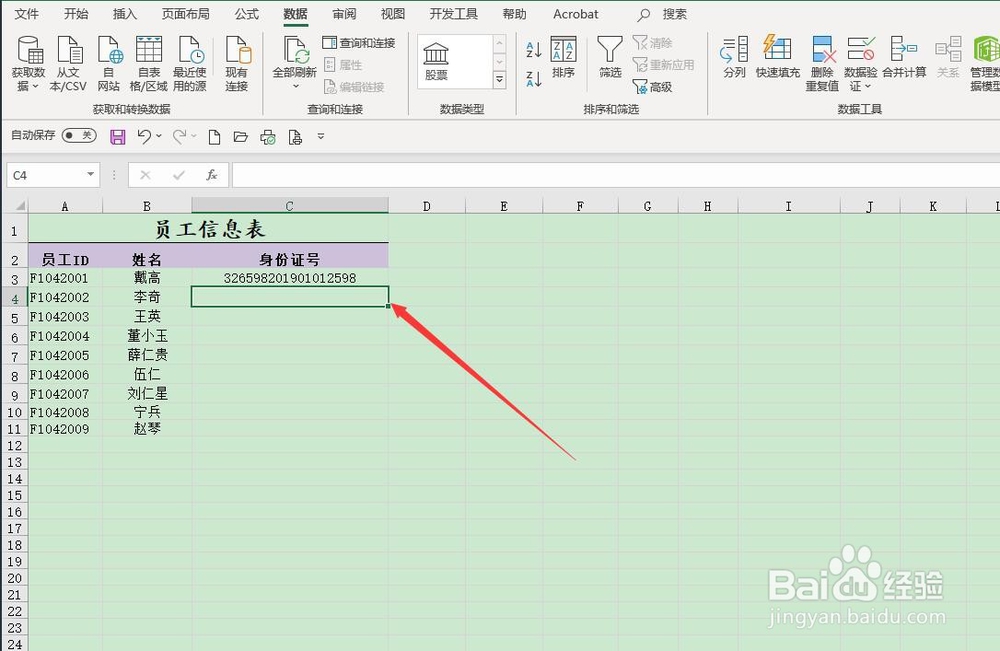
7、最后,回到工作表中,在C3单元格中输入一个9位数,输入后,软件会提示错误信息。但是,当我们输入一个规定的15位或者18位数后就可以完成输入了

Excel 2019如何设定自定义数据验证规则

Excel 2019如何设定自定义数据验证规则

Excel 2019如何设定自定义数据验证规则

Excel 2019如何设定自定义数据验证规则

1、新建一个空白的工作簿,打开需要处理的数据

2、选中需要进行”数据验证“的数据区域

3、点击”数据“功能区里的”数据验证”

4、设置”允许“条件为”自定义“,同时在”出错警告“里输入错误信息,点击确定完成设置

Excel 2019如何设定自定义数据验证规则

  • Excel小技巧: 使用数据验证规范数据输入
  • Excel如何设置表格内只能输入男女
  • excel怎么设置数据有效性规则
  • excel表格如何给数据表添加字段
  • 设置学生表的出生年月的有效性规则
  • 热门搜索
    重阳节是什么意思啊 bird是什么意思 s和m是什么意思 hpv疫苗适合什么年龄 95559是什么电话 cpa是什么意思 疣是什么 氯化钠是什么 11月13日是什么星座 死而后已的已是什么意思