excel根据提成比例快速计算提成

 时间:2026-04-25 01:42:00

1、打开需要处理的excel文件。输入提成比例。

excel根据提成比例快速计算提成

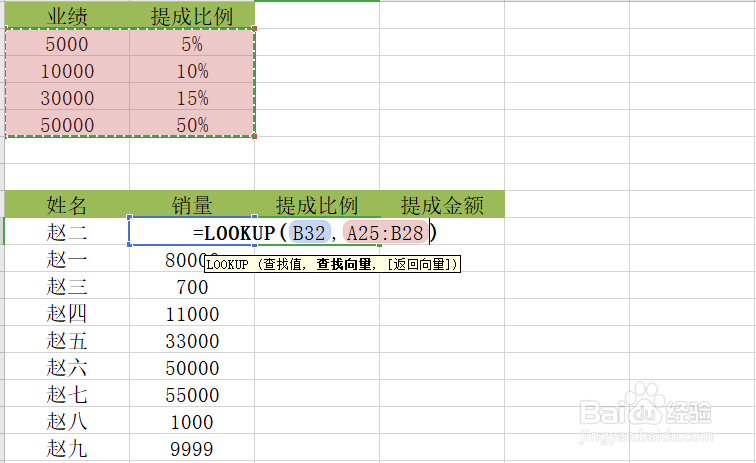
2、在提成比例中输入等于号,输入lookup函数。

excel根据提成比例快速计算提成

3、第一个参数选择销量,第二个函数选择业绩提成比例表数据。

excel根据提成比例快速计算提成

4、将提成比例选中,按F4转换模式。按回车键即可。

excel根据提成比例快速计算提成

5、鼠标放入提成比例表格,待鼠标变成黑色十字架时,双击。可以计算整列数据。

excel根据提成比例快速计算提成

6、计算提成金额,使用销量乘以提成比例。计算金额。在提成比例单元格输入=点击销量,输入*,再点击提成比例。按回车,即可。

excel根据提成比例快速计算提成

7、总结:

1.输入提成比例表。

2.使用lookup函数计算。参数要使用F4转换。

3.鼠标放入提成比例表格,待鼠标变成黑色十字架时,双击。可以计算整列数据。

excel根据提成比例快速计算提成

  • Excel对数据区域进行名称定义方法有哪些
  • 在Excel中如何快速统计指定学历的人数?
  • 如何在excel中按照部门进行分类汇总
  • EXCEL中怎样分类统计销售额的最大值
  • Excel中如何计算业绩提成?
  • 热门搜索
    怎么发帖 厨具大全 吉特巴舞曲大全mp3 阳宅风水图解大全 火灾图片大全 同音词大全 花馍馍的做法花样大全 电子手抄报怎么做 58同城简历怎么下载 孕妇饮食禁忌大全