使用frontpage创建文字、表格、插入图像

 时间:2026-02-19 14:57:17

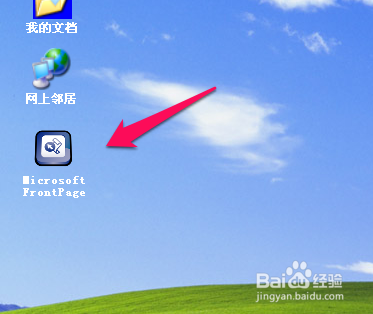
1、首先点击桌面frontpage的图标,打开frontpage
使用frontpage创建文字、表格、插入图像

2、请尽量使用“设计”视图(左下角),代码视图只做辅助使用

使用frontpage创建文字、表格、插入图像

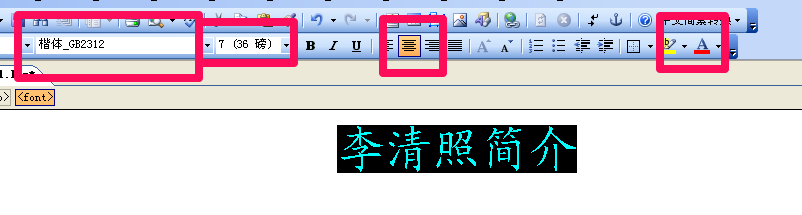
3、写上“李清照简介”,从上面选取“字体”“字号”“居中”“红色”

使用frontpage创建文字、表格、插入图像

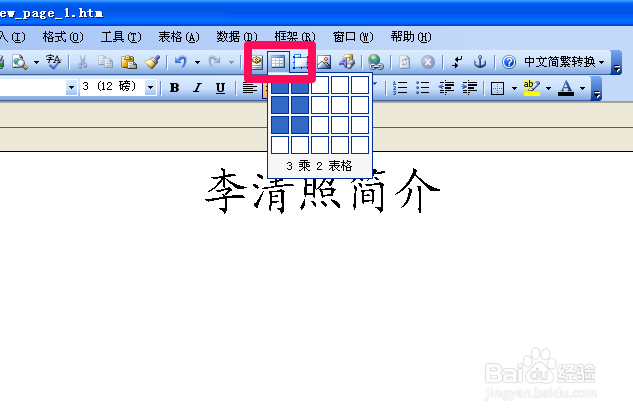
4、您可以使用“插入”菜单插入表格,也可以直接点击表格符号,点住不动,然后拖一个3*2表格
使用frontpage创建文字、表格、插入图像

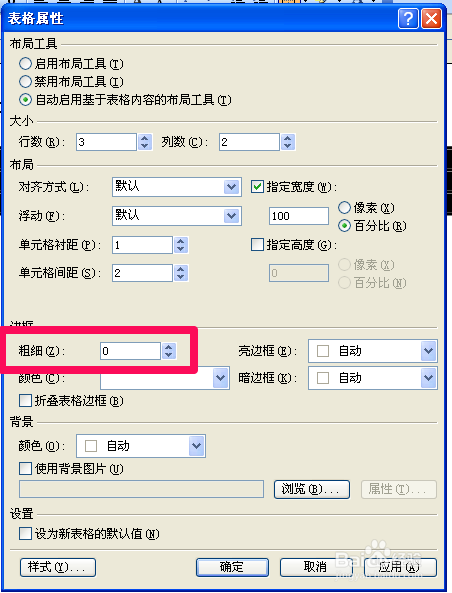
5、选中表格(选中整个表格,不是选取一个单元格),点右键选表格属性,弹出如下窗口,将边框粗细设为0
使用frontpage创建文字、表格、插入图像

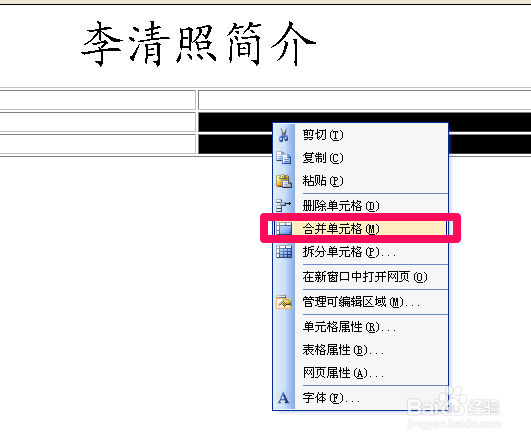
6、用鼠标拖动选中第二列二三行,然后点右键,选择合并单元格

使用frontpage创建文字、表格、插入图像

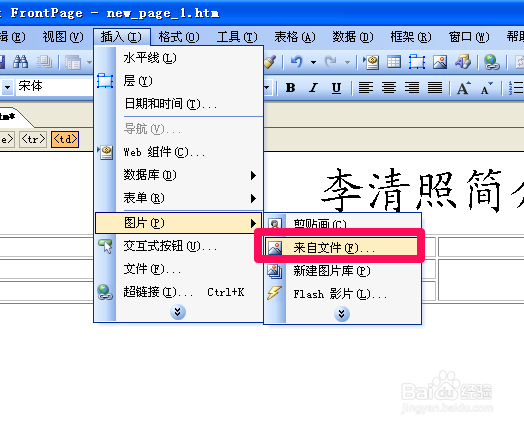
7、选择“插入”“图片”“来自文件”,选择图片并插入到刚刚合并的单元格里。

您也可以直接点击工具栏的图片按钮来插入
使用frontpage创建文字、表格、插入图像

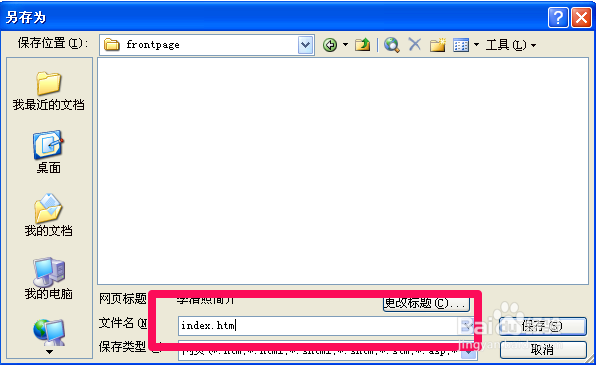
8、最后别忘了保存。请保存到c:\ks\frontpage文件夹里,文件名为index.htm
使用frontpage创建文字、表格、插入图像

  • 怎么利用软件录制视频教程
  • 如何在PPT中插入音频文件,如何播放音频文件
  • cow的复数形式
  • PPT中如何让文字发光、阴影、映像、三维旋转
  • Word编辑技巧:[36]文档的高级替换操作
  • 热门搜索
    北宋生活顾问 怎么样治疗打呼噜 如何加盟网吧 生活目标 汽车磨合期怎么开 下载视频怎么下 如何保存网页 如何更改桌面图标大小 生活的色彩 如何更改路由器密码