1、首先在PPT中输入文本文字。

2、点选文字后,点击上面的格式按钮,可以在旁边看到文本填充、文字效果等选项,这里主要应用文本效果。
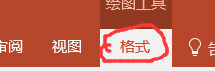
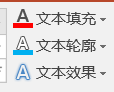
3、点开文本效果,可以看到发光、阴影、映像、三维旋转等选项
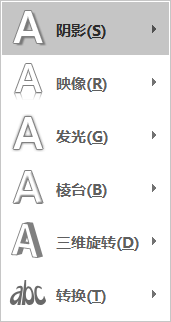
4、先如图所示点选阴影看看文字效果。
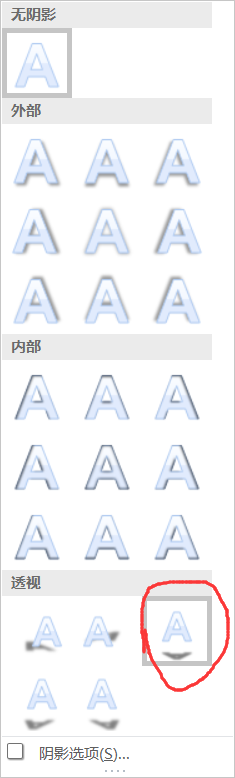
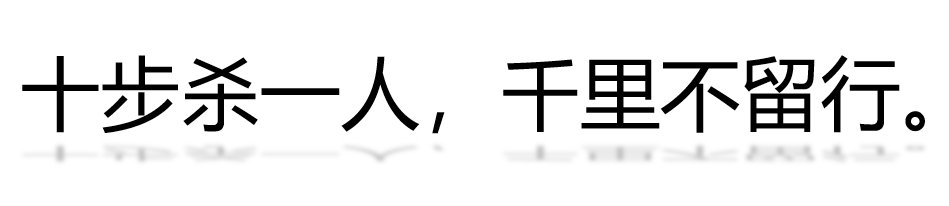
5、再点选映像看看文字效果,如图所示。
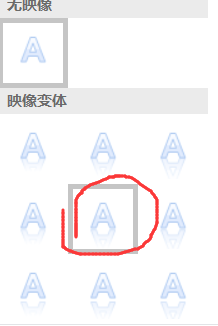

6、再点选发光看文字效果,如图所示。


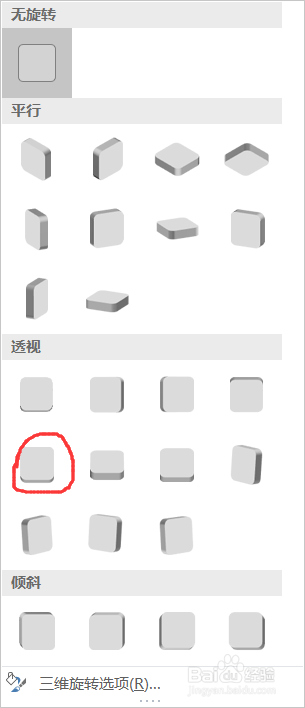
7、最后随便点击一个三维模型,看到字体倾斜了。

时间:2026-04-24 02:55:32
1、首先在PPT中输入文本文字。
2、点选文字后,点击上面的格式按钮,可以在旁边看到文本填充、文字效果等选项,这里主要应用文本效果。
3、点开文本效果,可以看到发光、阴影、映像、三维旋转等选项
4、先如图所示点选阴影看看文字效果。
5、再点选映像看看文字效果,如图所示。
6、再点选发光看文字效果,如图所示。
7、最后随便点击一个三维模型,看到字体倾斜了。
