Adobe InDesign CS6如何置入多页PDF

 时间:2026-02-16 11:24:09

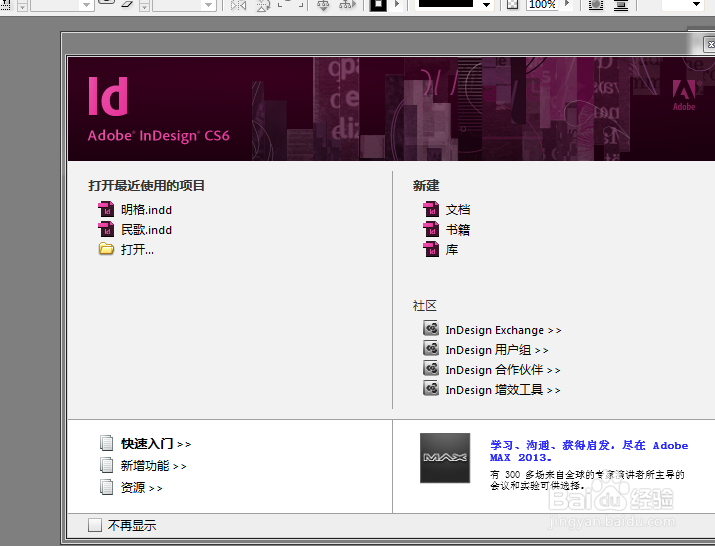
1、打开Adobe InDesign CS6
Adobe InDesign CS6如何置入多页PDF

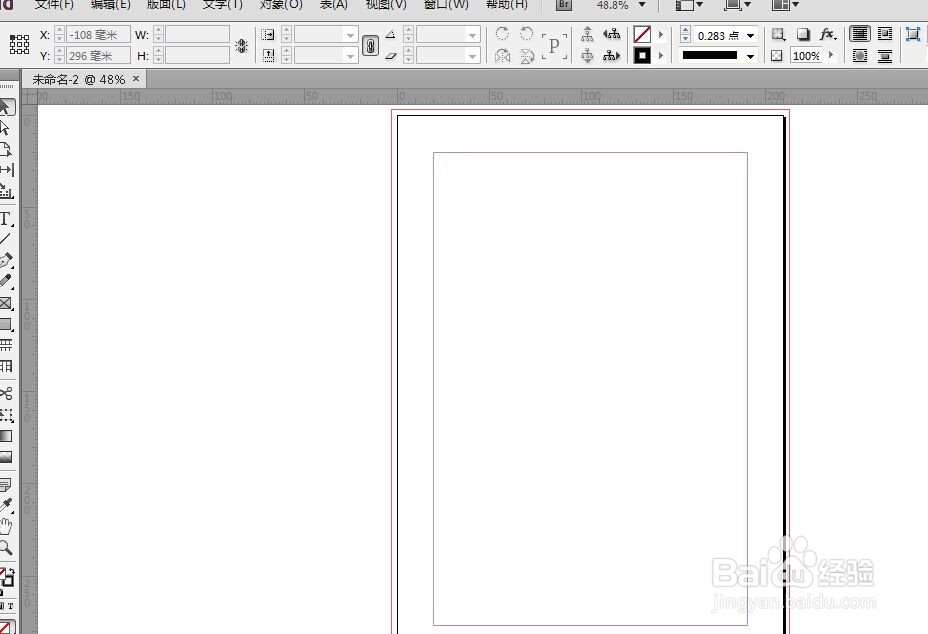
2、新建“文档”

Adobe InDesign CS6如何置入多页PDF

Adobe InDesign CS6如何置入多页PDF

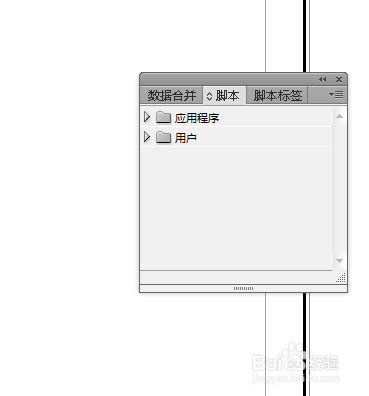
3、点击“窗口”,“实用程序”,“脚本”,也可以按住”ctrl+alt+F11”

Adobe InDesign CS6如何置入多页PDF

Adobe InDesign CS6如何置入多页PDF

4、点击“应用程序”“samples”“javascript”找到“PlaceMultipagePDF”双击它,然后选择需要置入的PDF文件就可以了。
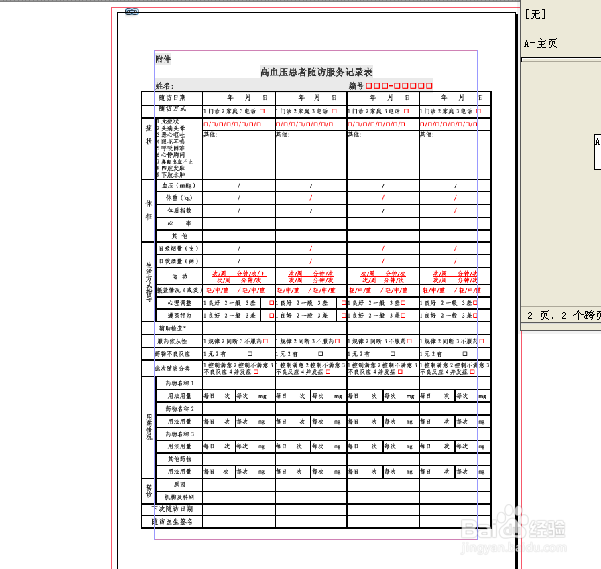
Adobe InDesign CS6如何置入多页PDF

5、置入pDF文件就成功了。

6、如果置入的页面不符合自己所需要的,可以用下面的

Adobe InDesign CS6如何置入多页PDF

7、中的进行页面大小修整,设置。如A4设置成A5,

Adobe InDesign CS6如何置入多页PDF

8、再就是一般设置这个为A5的话,是为小册子,有双面打印机器的,可以直接输出成小册子。

9、选择“文件”→“打印小册子”→“打印设置”→选择自己需要的打印机→“设置”→设置打印机的页面,打印参数→回到“打印小册子”页面看看“预览”打印内容是否自己需要的页面,然后单击“打印”就可以了。

  • PS视图画板参考线 在哪怎么设
  • 在ID2018中怎么给形状填充渐变颜色
  • ID2019中怎样将图片嵌入到画板中
  • PS如何制作指示箭头
  • 如何在AI2021给图片添加纹理效果
  • 热门搜索
    火龙果种植方法 绳结编法大全 护肝最好方法 短发怎么打理好看 减肥有效方法 尿等待是怎么回事 qq怎么发送文件夹 大虾怎么做好吃 大头鱼怎么做好吃 如何补肾壮阳小方法