如何在wps文档中插入可编辑可自动更新的表格

 时间:2026-02-16 21:23:30

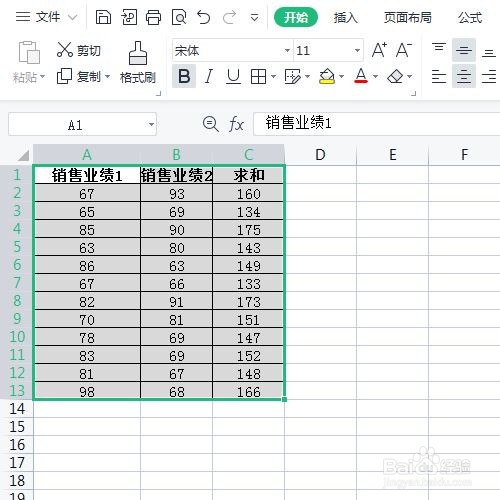
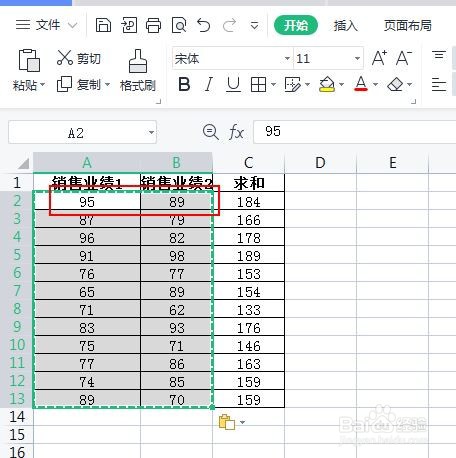
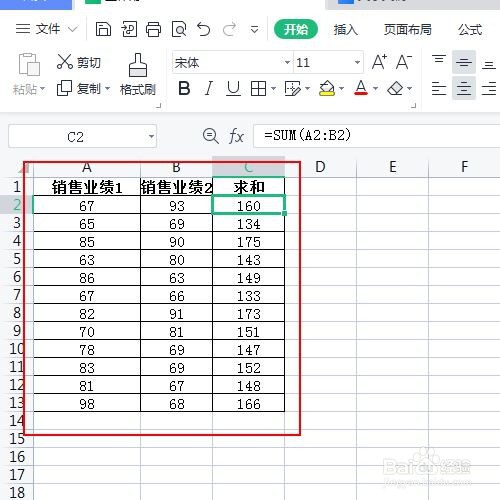
1、在wps表格中,设计好我们需要的表格样式并设置好相关公式。如图所示。
如何在wps文档中插入可编辑可自动更新的表格

2、在wps表格中选中这个表格

如何在wps文档中插入可编辑可自动更新的表格

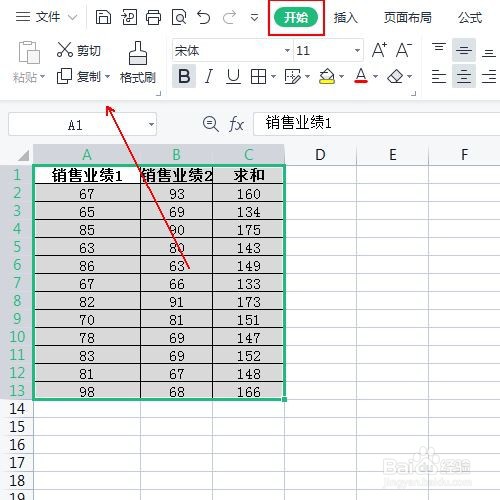
3、单击wps表格上方工具栏的【开始】-【复制】工具

如何在wps文档中插入可编辑可自动更新的表格

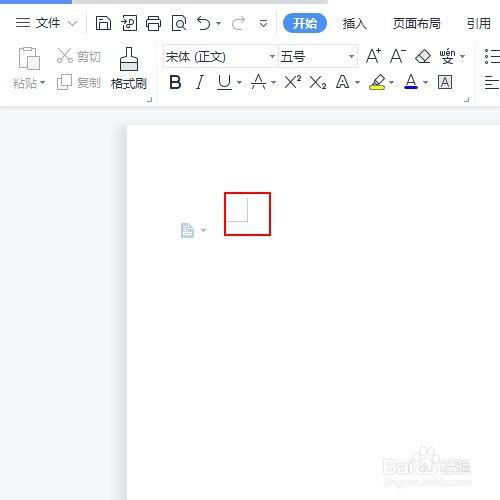
4、打开wps文字文档

如何在wps文档中插入可编辑可自动更新的表格

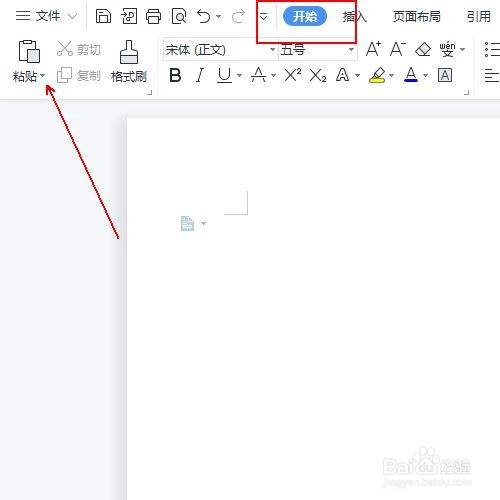
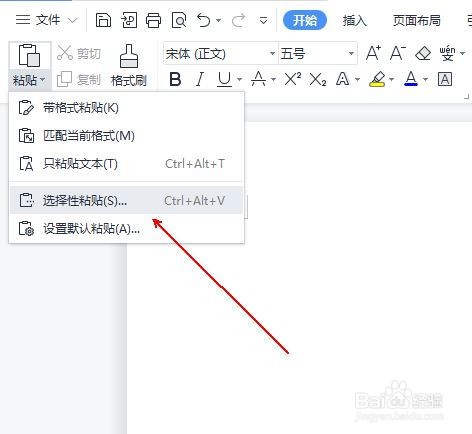
5、在wps文字上方的工具栏上的【开始】-【粘贴】旁边到倒三角。

如何在wps文档中插入可编辑可自动更新的表格

6、在弹出的菜单列表中单击【选择性粘贴】选项

如何在wps文档中插入可编辑可自动更新的表格

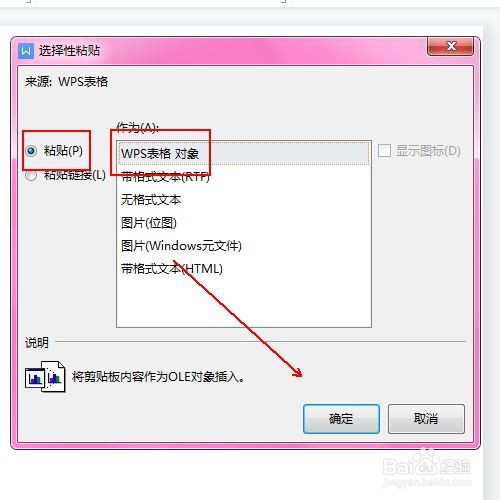
7、在弹出的【选择性粘贴】窗口中选中【粘贴】-【wps表格 对象】并单击确定按钮。
如何在wps文档中插入可编辑可自动更新的表格

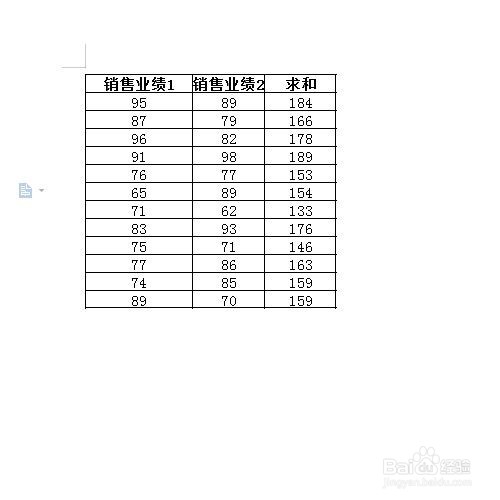
8、初步效果,如图所示

如何在wps文档中插入可编辑可自动更新的表格

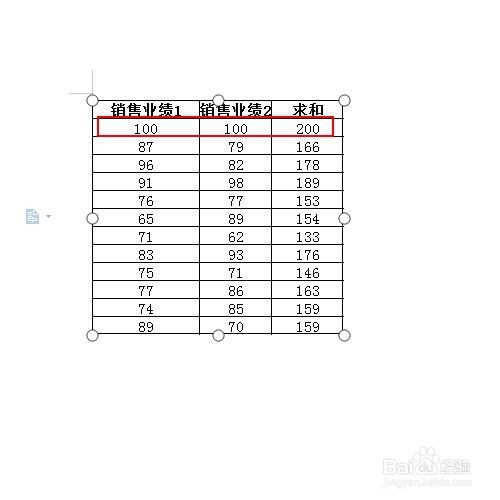
9、注意红框中的数值双击它们。

如何在wps文档中插入可编辑可自动更新的表格

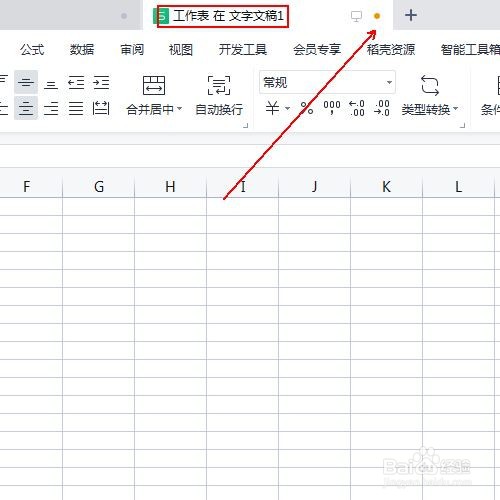
10、这样系统就会调用wps表格,让我们在wps表格中进行编辑修改

如何在wps文档中插入可编辑可自动更新的表格

11、在wps表格标签栏上关闭它

如何在wps文档中插入可编辑可自动更新的表格

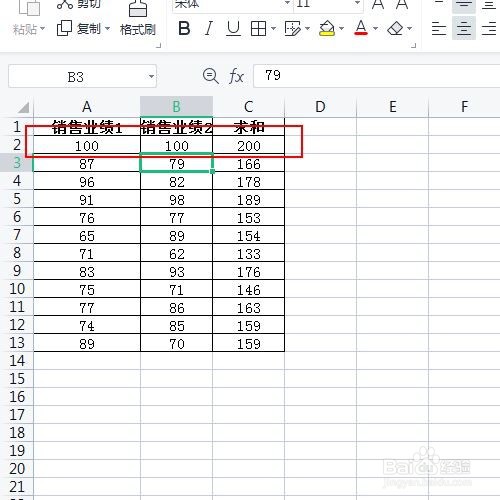
12、这样我们wps文字中的表格数据也会发生变动,如图所示。

如何在wps文档中插入可编辑可自动更新的表格

  • WPS表格如何强行换行?
  • WPS表格怎么快速插入文字
  • wps如何快速制作“项目进度管理”表
  • WPS文档的图片怎么旋转方向
  • WPS如何快速的统一调整表格行高?
  • 热门搜索
    黄金怎么做 初中周记200字大全 打屁屁视频大全 阳宅风水图解大全 肉包子馅做法大全 歪唱歌曲大全 喷油嘴怎么清洗 苏有朋个人资料简介 张静江简介 煲汤食谱大全