windows server2019怎样配置iscsi服务

 时间:2024-10-13 10:45:02

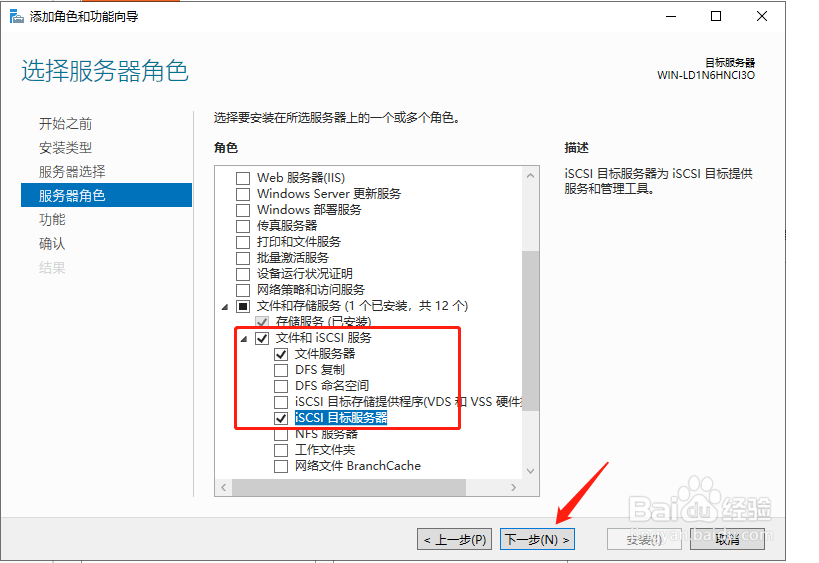
1、添加服务器角色,选择文件和iSCSI服务下面的文件服务器和iSCSI目标服务器。
windows server2019怎样配置iscsi服务

2、勾选如果需要,自动重新启动目标服务器。然后点击安装。

windows server2019怎样配置iscsi服务

3、选择服务器管理器仪表盘下的文件和存储服务。

windows server2019怎样配置iscsi服务

4、选择iSCSI下的若要创建iSCSI虚拟磁盘,请启动新建iSCSI虚拟磁盘向导。

windows server2019怎样配置iscsi服务

5、选择要共享的卷然后点击下一步。

windows server2019怎样配置iscsi服务

6、自定义虚拟磁盘名称然后点击下一步。

windows server2019怎样配置iscsi服务

7、指定虚拟磁盘大小然后点击下一步。

windows server2019怎样配置iscsi服务

8、新建iSCSI目标然后点击下一步。

windows server2019怎样配置iscsi服务

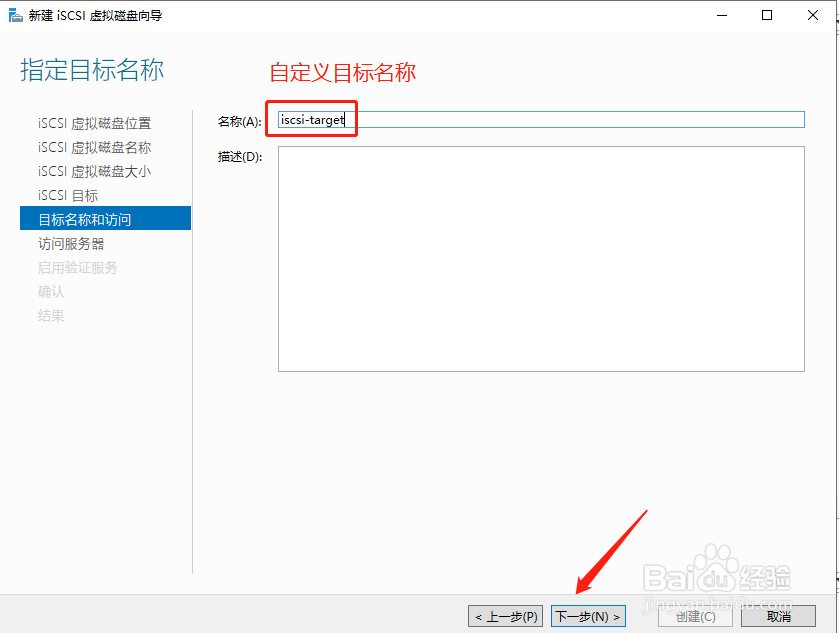
9、自定义一个目标名称,然后点击下一步。

windows server2019怎样配置iscsi服务

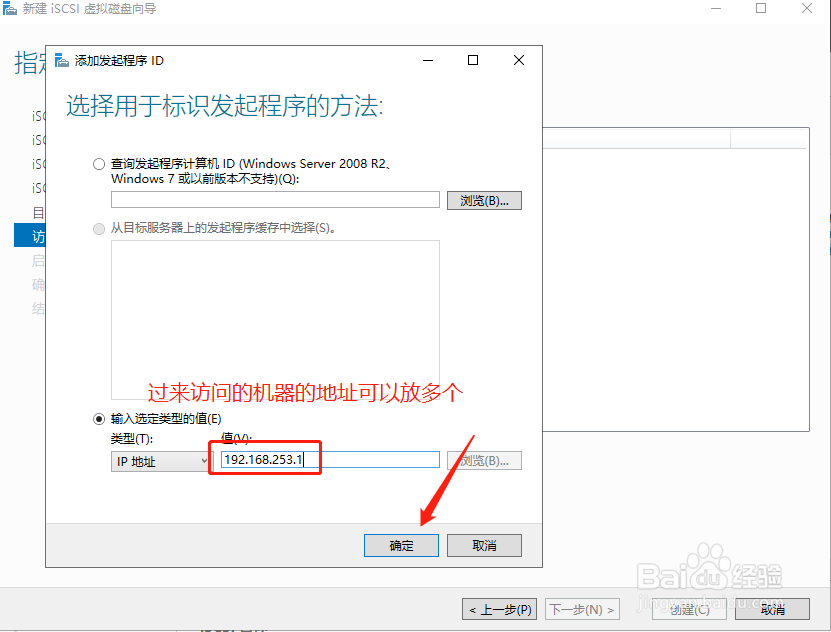
10、指定访问服务器点击添加。

windows server2019怎样配置iscsi服务

11、选择地址选项,然后输入要访问这个共享磁盘的地址。

windows server2019怎样配置iscsi服务

12、输入完地址后继续点击下一步。

windows server2019怎样配置iscsi服务

13、启用验证服务,可以启用也可以不用。点击下一步。

windows server2019怎样配置iscsi服务

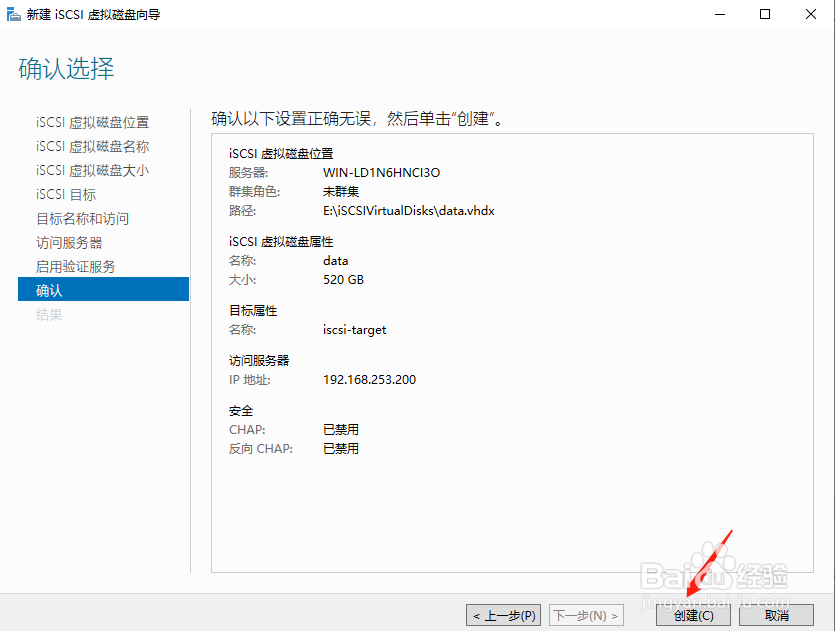
14、最后点击创建。

windows server2019怎样配置iscsi服务

15、创建完成后可以看到结果,显示都已完成然后关闭。

windows server2019怎样配置iscsi服务
  • Windows server 2012安装教程
  • win10下IIS网站局域网无法访问怎么解决
  • 怎么解决发生身份验证错误要求的函数不受支持
  • 打开组策略的命令
  • win10如何开启IIS
  • 热门搜索
    脸大适合的发型 儿童近视眼怎么恢复 感冒清热胶囊 包括的近义词 祝酒词怎么说 元气囝仔怎么读 吃芒果过敏怎么办 上海手表怎么样 共和国之辉怎么联机 网球肘是怎么回事