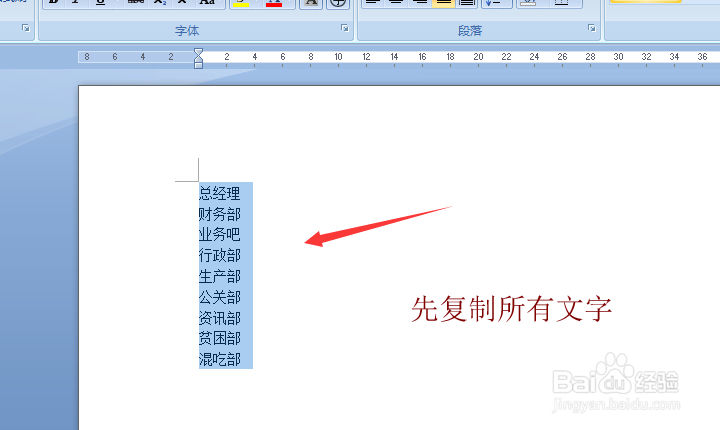
1、首先把所有人员先编辑好,然后复制所有人员,如下图
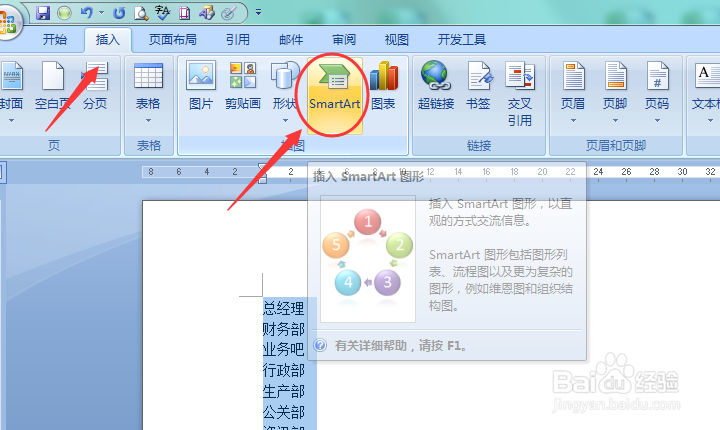
2、然后点开菜单栏插入里的 SmarArt,如下图
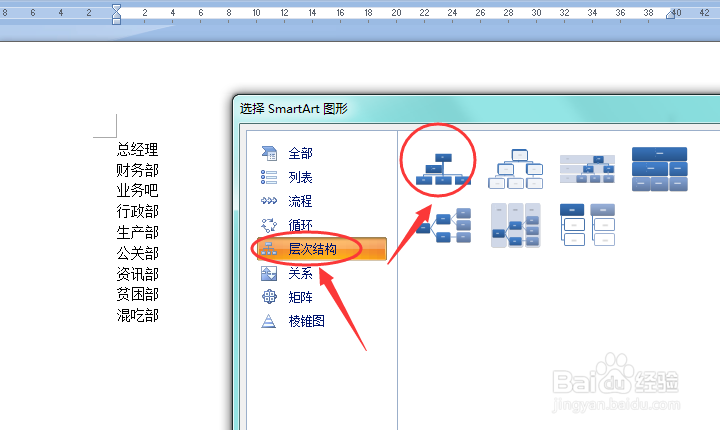
3、在选择SmarArt图形里点开 层次结构,选择一个结构图型,如下图
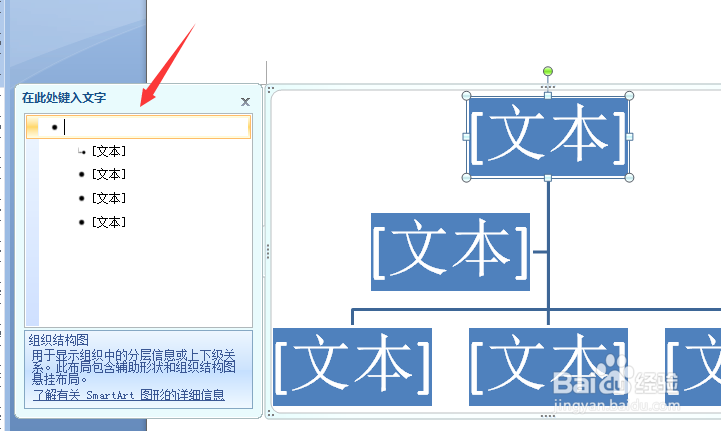
4、插入一个结构图后,就会出现一个键入文字框,在框里粘贴刚刚复制的人员,如下图
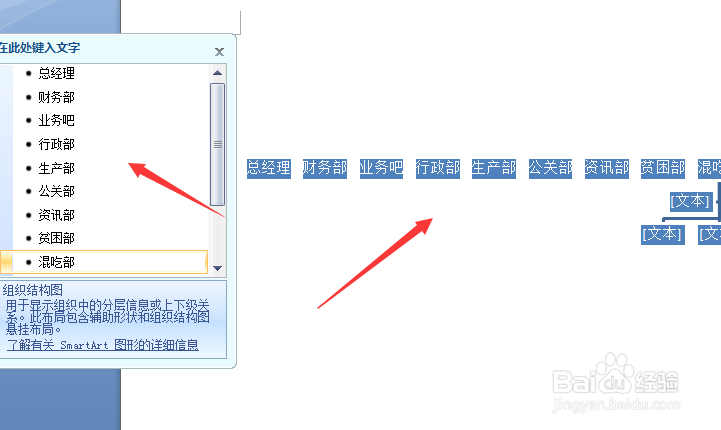
5、然后所有人员就会被自动编排放在文字框里,如下图
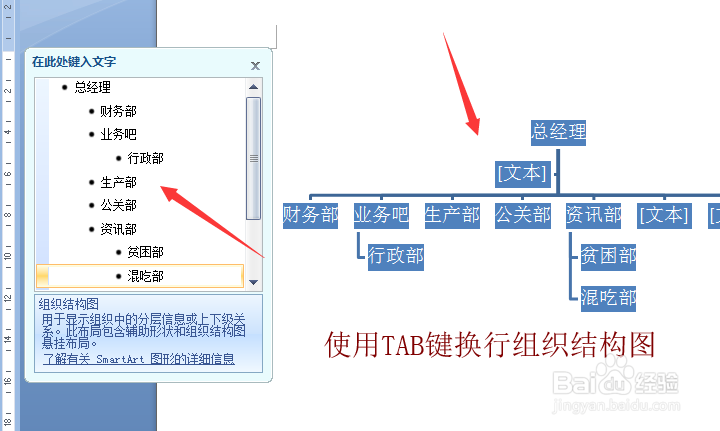
6、再使用TAB键来做换行分级处理,或者按右键降级,如下图
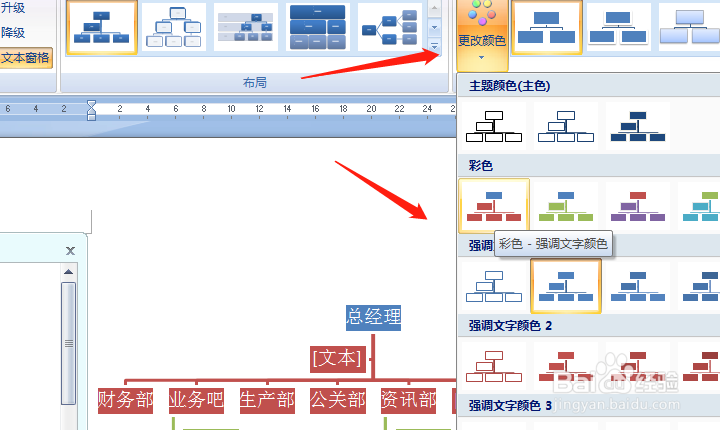
7、然后把多余的部分删除,最后再给结构图更换个颜色,这样结构图就做好啦,如下图
时间:2024-10-20 04:11:27
1、首先把所有人员先编辑好,然后复制所有人员,如下图
2、然后点开菜单栏插入里的 SmarArt,如下图
3、在选择SmarArt图形里点开 层次结构,选择一个结构图型,如下图
4、插入一个结构图后,就会出现一个键入文字框,在框里粘贴刚刚复制的人员,如下图
5、然后所有人员就会被自动编排放在文字框里,如下图
6、再使用TAB键来做换行分级处理,或者按右键降级,如下图
7、然后把多余的部分删除,最后再给结构图更换个颜色,这样结构图就做好啦,如下图
