1、打开控制面板(右击此电脑属性可快速打开),打开网络和共享中心
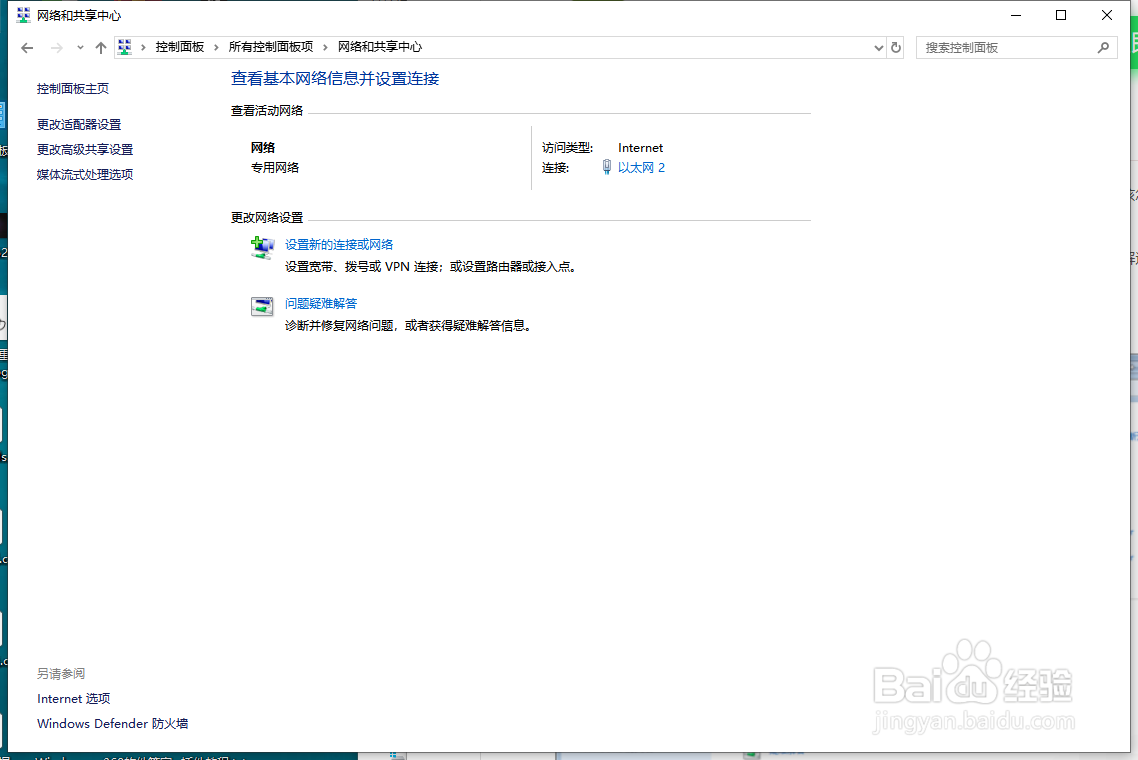
2、点击更改高级共享设置中。
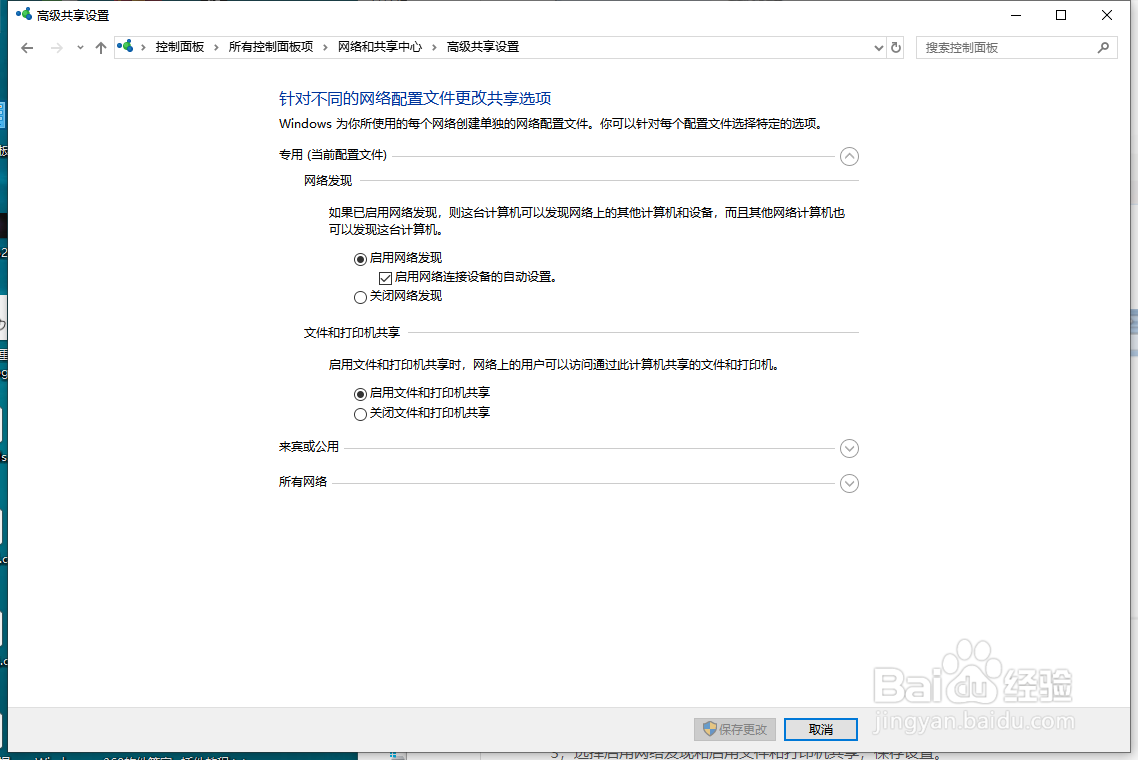
3、选择启用网络发现和启用文件和打印机共享,保存设置。
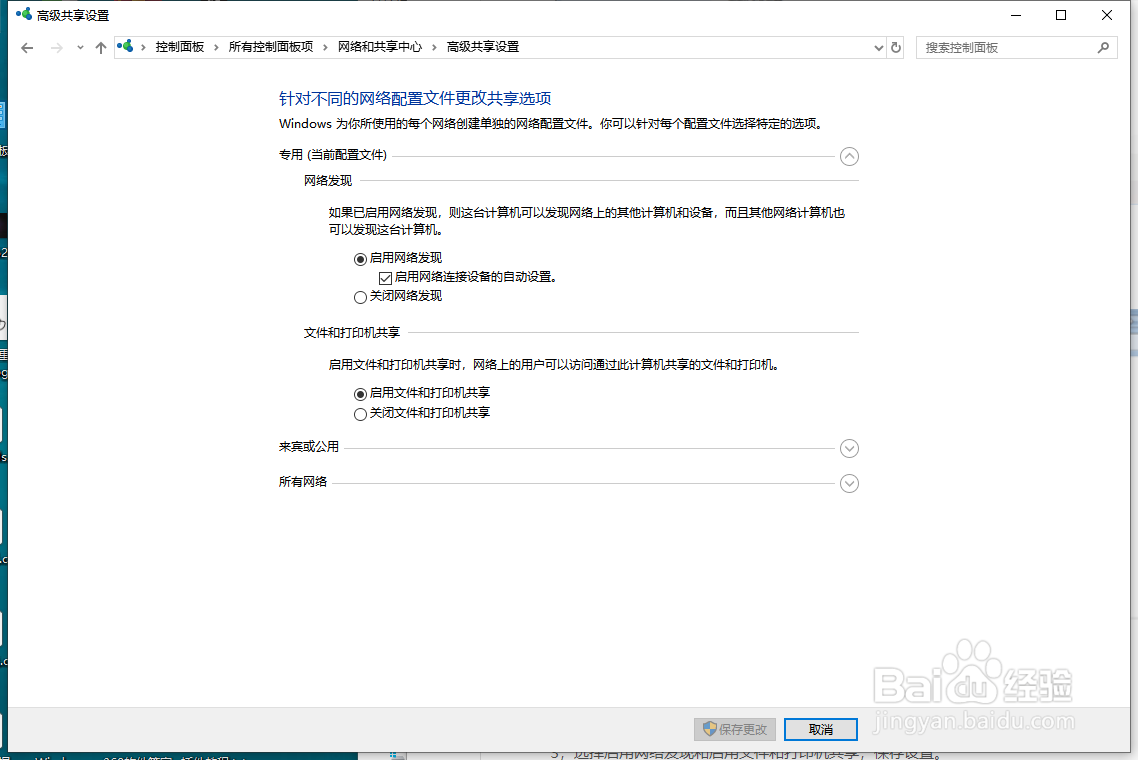
4、关闭windows防火墙:在控制面版-windows防火墙。

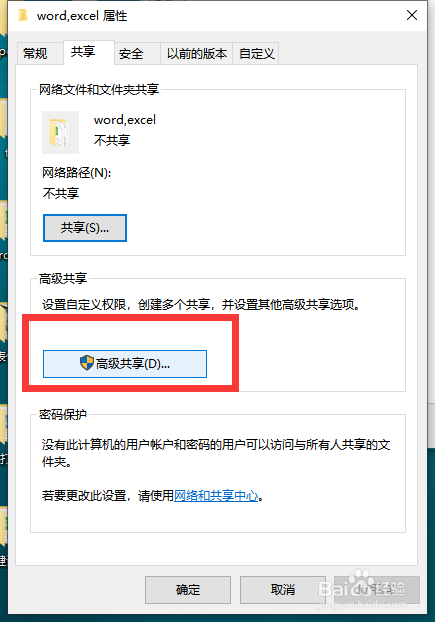
5、主机器的设置就差不多完成了,我们只要设置要共享的文件就可以了。右击我们的i盘-属性-共享-高级共享中把共享此文件夹对勾勾起来,设置好权限,点击应用完成。
时间:2026-04-22 05:57:43
1、打开控制面板(右击此电脑属性可快速打开),打开网络和共享中心
2、点击更改高级共享设置中。
3、选择启用网络发现和启用文件和打印机共享,保存设置。
4、关闭windows防火墙:在控制面版-windows防火墙。
5、主机器的设置就差不多完成了,我们只要设置要共享的文件就可以了。右击我们的i盘-属性-共享-高级共享中把共享此文件夹对勾勾起来,设置好权限,点击应用完成。
