1、点击打开网络设置
鼠标右键点击右下角任务栏,在弹出的列表中点击打开网络和Internet设置选项

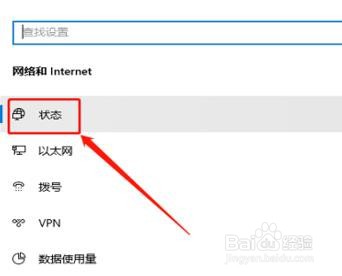
2、点击状态选项
在弹出的网络设置窗口中,点击选择状态选项
3、点击共享选项
在状态设置窗口栏中,点击列表中的共享选项

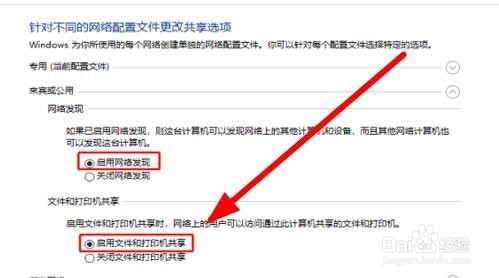
4、点击启用设置选项
在跳转窗口中,点击启用文件和打印机共享选项
5、点击属性选项
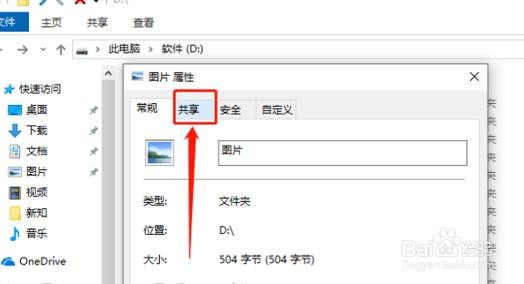
鼠标右键点击需共享的文件夹,在列表中点击选择属性选项

6、点击共享选项
在属性栏窗口中,点击共享设置选项
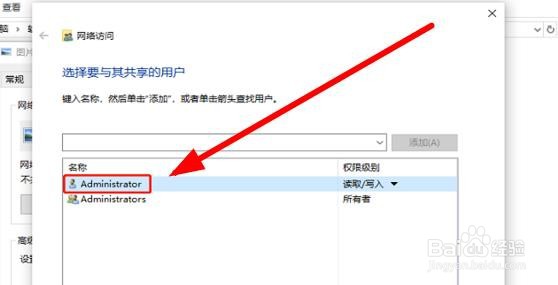
7、选择用户
在跳转的窗口中,点击选择需共享的用户名称
时间:2026-04-22 11:24:57
1、点击打开网络设置
鼠标右键点击右下角任务栏,在弹出的列表中点击打开网络和Internet设置选项
2、点击状态选项
在弹出的网络设置窗口中,点击选择状态选项
3、点击共享选项
在状态设置窗口栏中,点击列表中的共享选项
4、点击启用设置选项
在跳转窗口中,点击启用文件和打印机共享选项
5、点击属性选项
鼠标右键点击需共享的文件夹,在列表中点击选择属性选项
6、点击共享选项
在属性栏窗口中,点击共享设置选项
7、选择用户
在跳转的窗口中,点击选择需共享的用户名称
