如何通过新建PDF将Word文档转换为PDF文件?

 时间:2026-02-14 17:07:19

1、打开WPS应用程序。

如何通过新建PDF将Word文档转换为PDF文件?

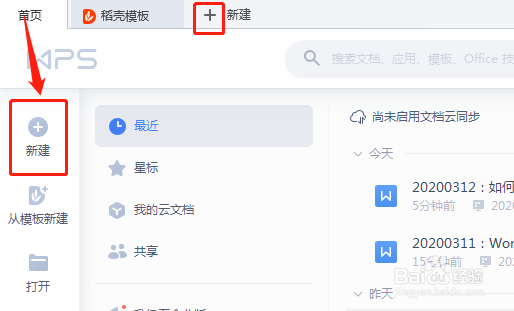
2、点击首页界面的【新建】按钮,也可点击文档标题栏的【+】新建按钮,调出新建界面。
如何通过新建PDF将Word文档转换为PDF文件?

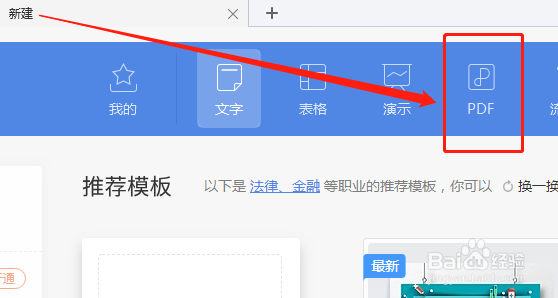
3、在新建界面,点击【PDF】按钮,切换到创建PDF界面。

如何通过新建PDF将Word文档转换为PDF文件?

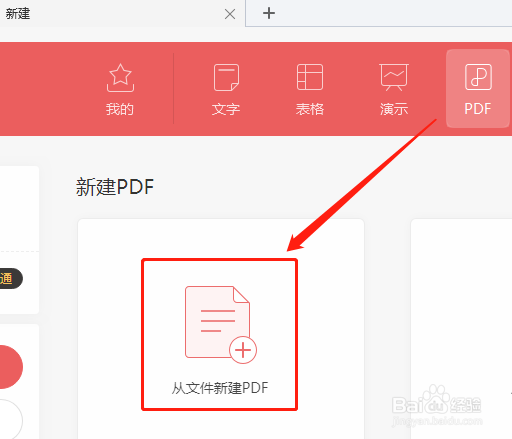
4、在创建PDF界面,点击【从文件新建PDF】,弹出【打开】对话框。

如何通过新建PDF将Word文档转换为PDF文件?

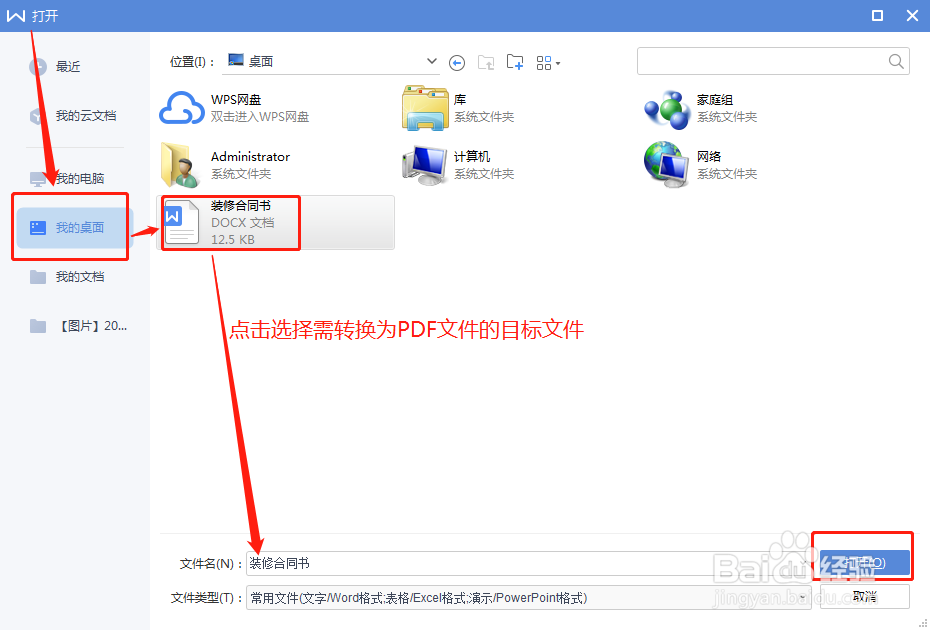
5、在打开对话框,找到目标文件,点击选择,并打开。本文以Word文档《装修合同书》为例。
如何通过新建PDF将Word文档转换为PDF文件?

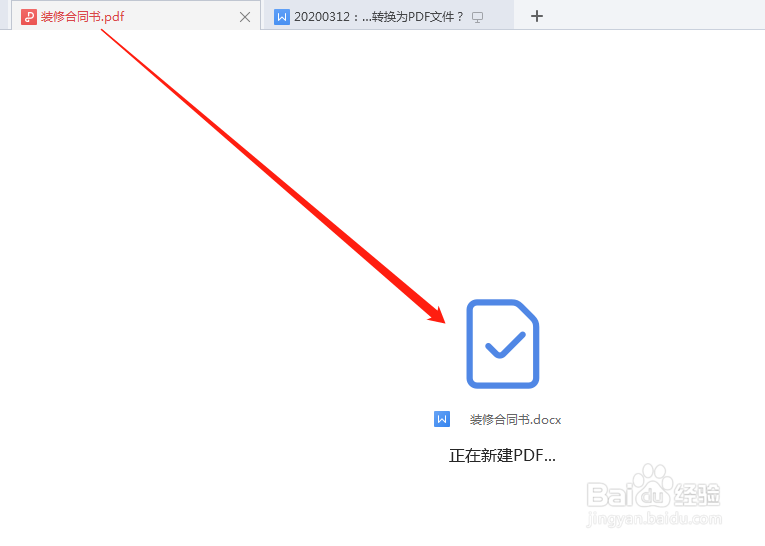
6、点击打开后,进入【正在新建PDF…】的界面,原本的新建标题变为目标文件的标题。
如何通过新建PDF将Word文档转换为PDF文件?

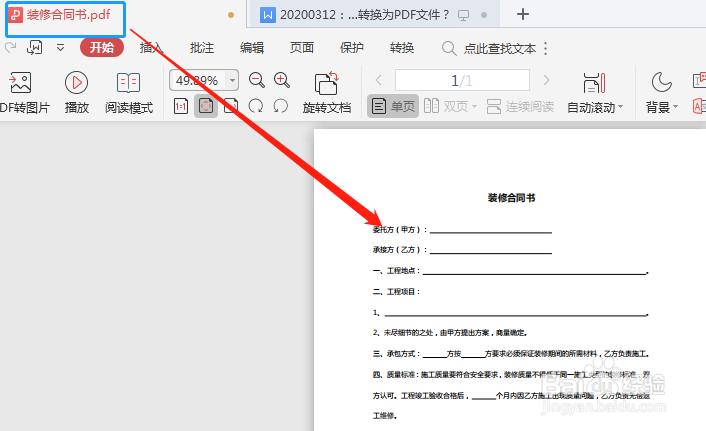
7、新建PDF完成,原本的新建界面成为目标文件转换为PDF文件后的打开界面。
如何通过新建PDF将Word文档转换为PDF文件?

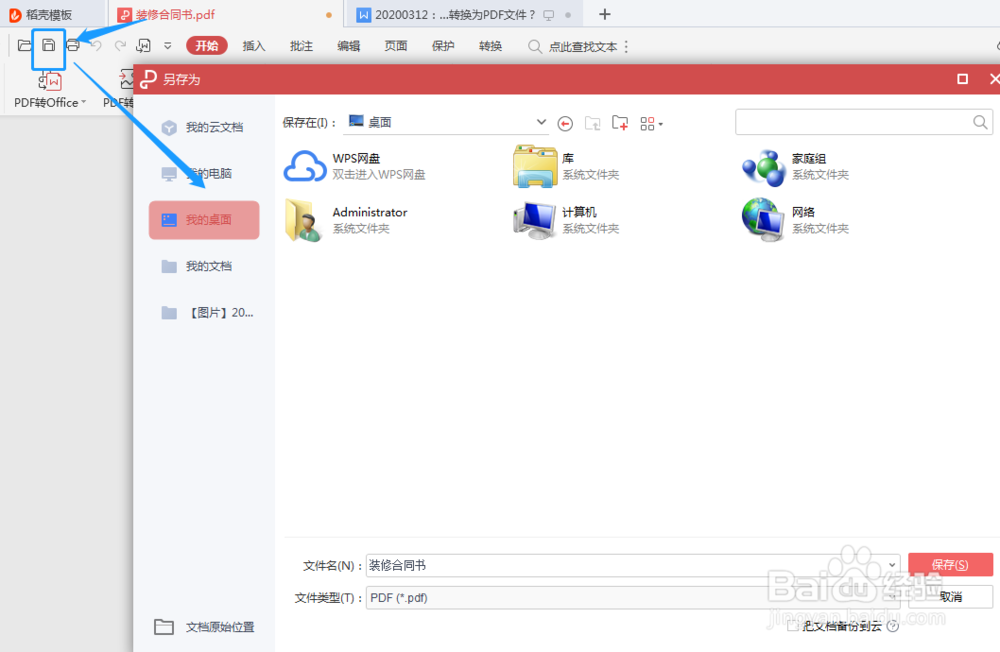
8、此时创建的PDF文件尚未保存,需保存到目标位置才能存档。

如何通过新建PDF将Word文档转换为PDF文件?

9、总结

(1)打开WPS应用程序。

(2)点击新建,创建PDF。

(3)点击【从文件新建PDF】,选择目标文件进行转换。

(4)保存转换后的PDF文件。

  • 如何使用word的制表位进行格式对齐
  • 怎么用WPS打印文档
  • WPS2019软件中怎么使用筛选列表
  • 在CAD中调用【两点】方式的几种常用方法?
  • 怎么将Excel文件转换成Pdf格式?
  • 热门搜索
    蓝宝石攻略 云顶之弈攻略 上海自由行攻略 哈尔滨雪乡旅游攻略 贵州旅行攻略 敦煌攻略 un怎么发音 课题研究计划怎么写 三月不减肥 减肥饮食