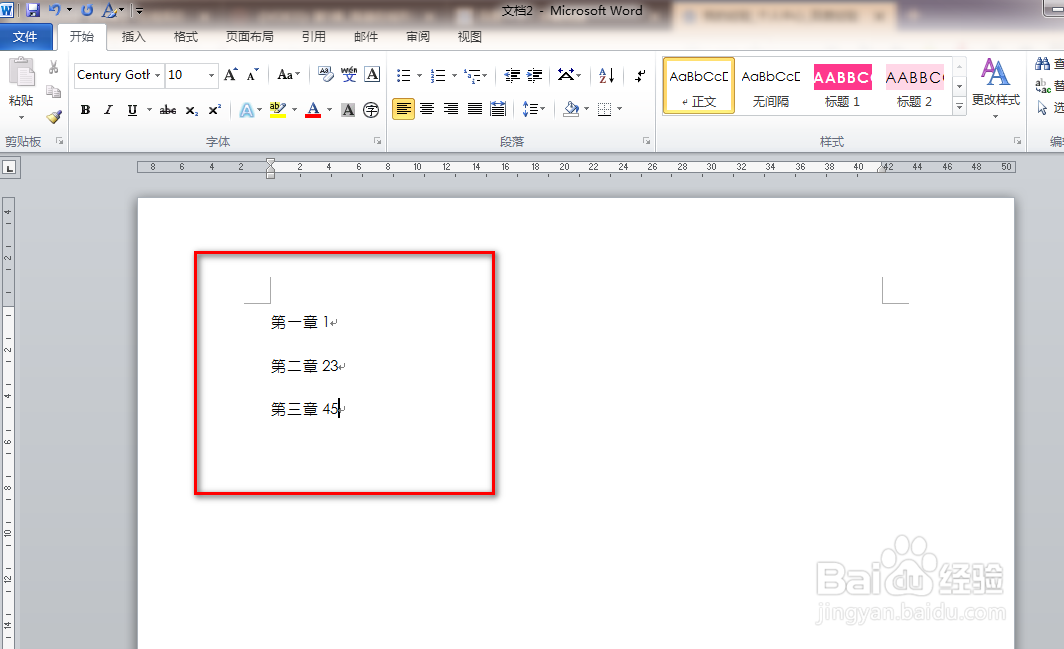
1、打开word,输入测试文字,如下图。
2、点击菜单栏的视图,勾选标尺,如下图。

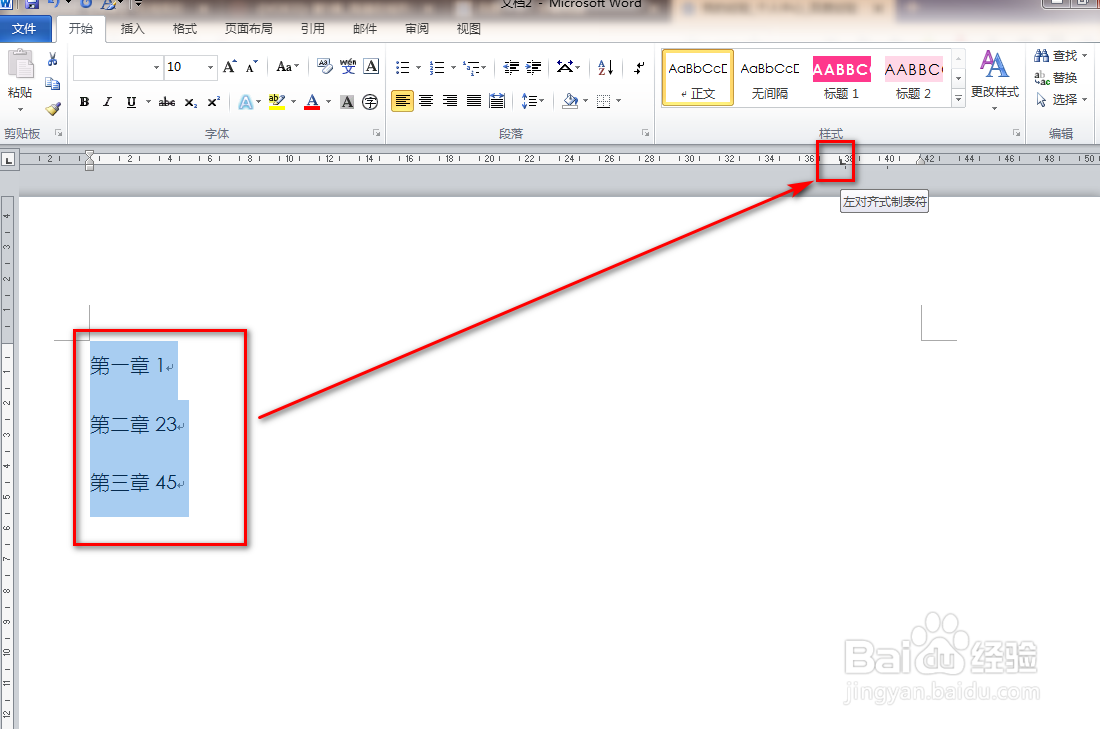
3、选中要调整格式的内容,点击标尺,这个位置就是制表位的位置,如下图。
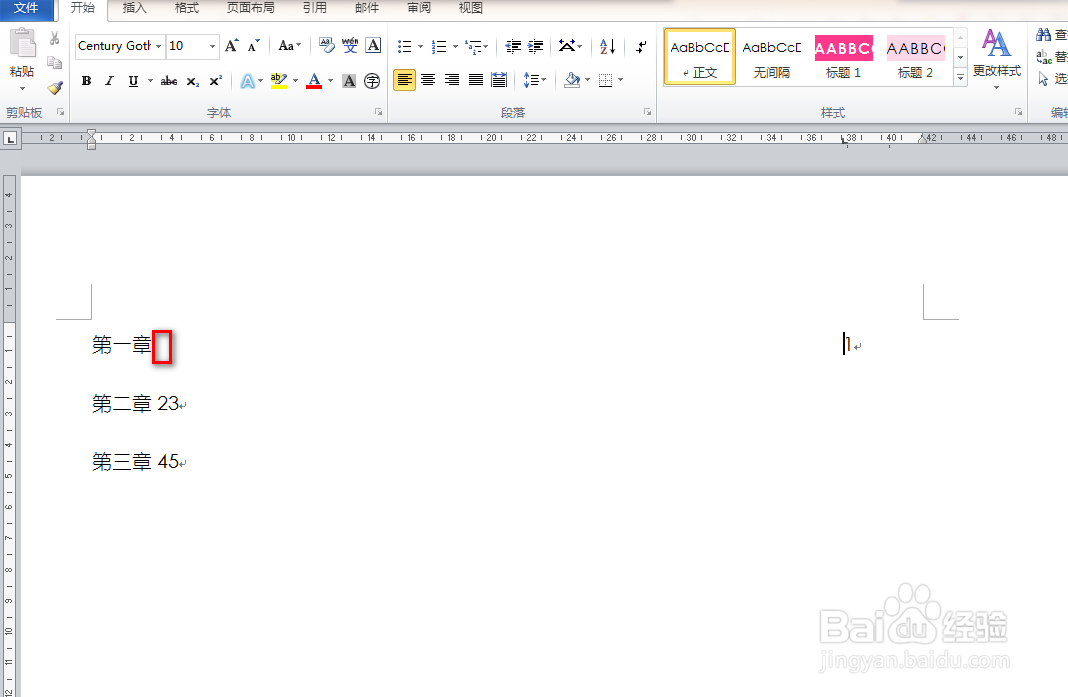
4、点击鼠标到要定位的位置,按tab键,将直接到制表位位置,如下图。
5、选中所有要调整格式的文字,双击制表位,如下图。

6、勾选前导符,如下图。

7、这样就完成了格式和样式的更改,如下图。

时间:2026-04-27 22:35:08
1、打开word,输入测试文字,如下图。
2、点击菜单栏的视图,勾选标尺,如下图。
3、选中要调整格式的内容,点击标尺,这个位置就是制表位的位置,如下图。
4、点击鼠标到要定位的位置,按tab键,将直接到制表位位置,如下图。
5、选中所有要调整格式的文字,双击制表位,如下图。
6、勾选前导符,如下图。
7、这样就完成了格式和样式的更改,如下图。
