1、PS中打开需要修改的图片。
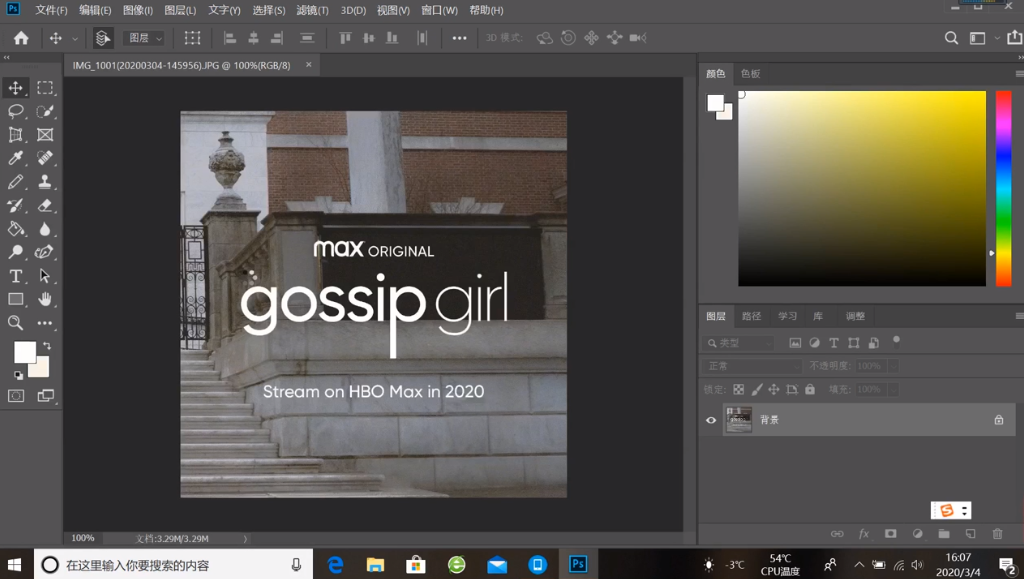
2、选择套索工具,框住图片中的文字。

3、点击“选择-色彩范围”。
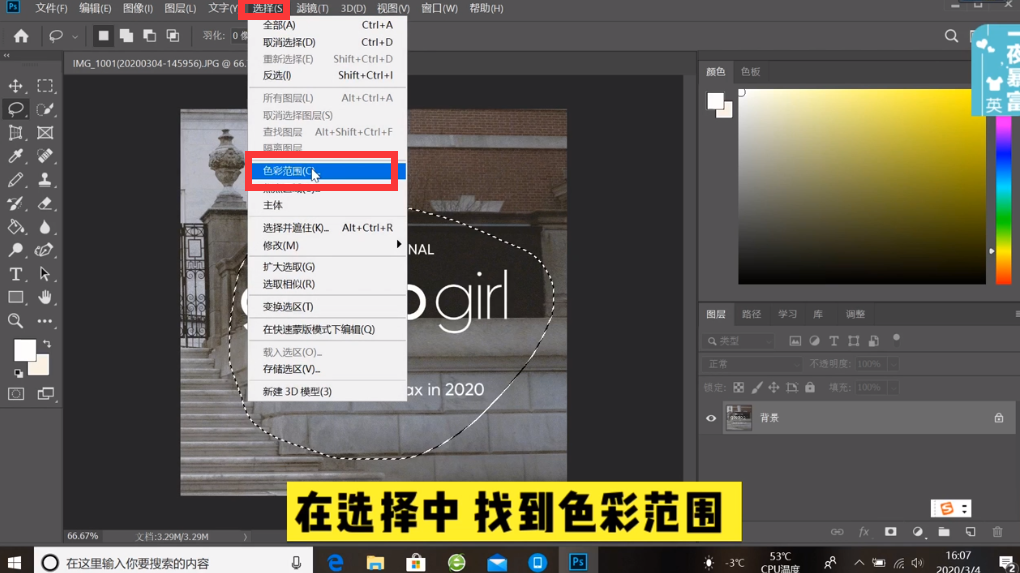
4、吸管选中图片中文字颜色,并适当调整颜色容差。

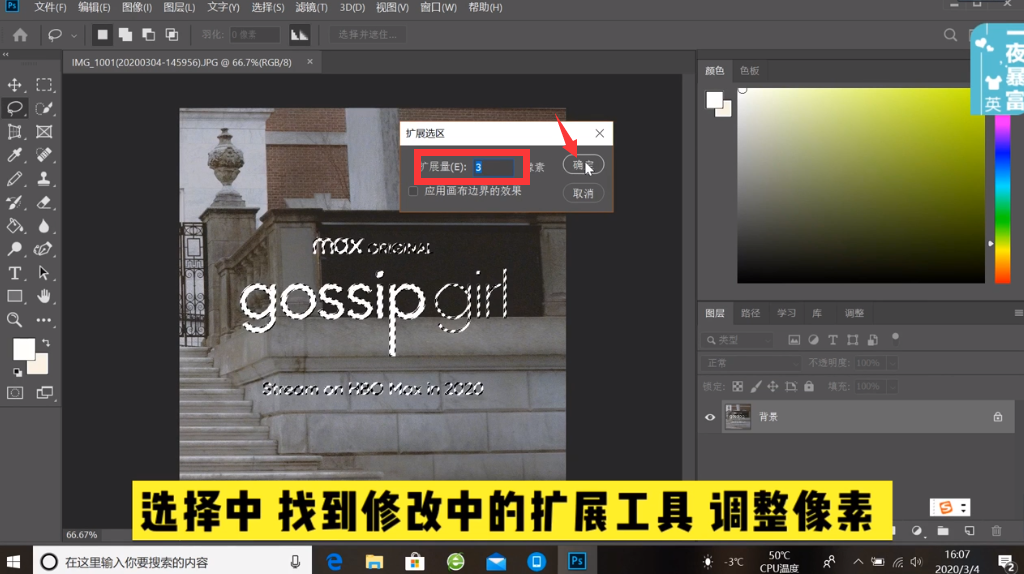
5、点击“选择-修改-扩展”。

6、调整像素,点击“确定”。
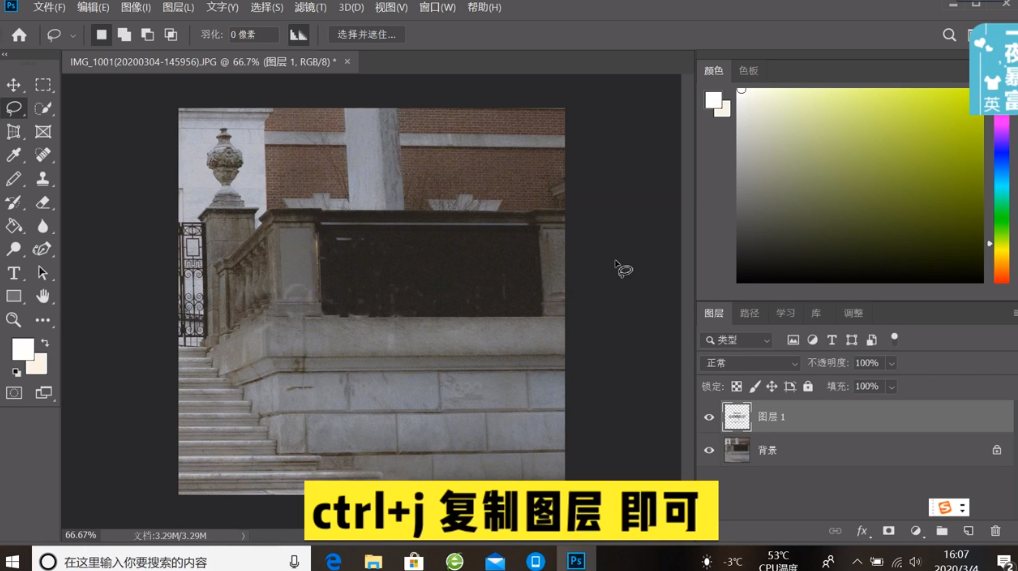
7、shift+f5,出现填充工具,选择“内容识别”,点击“确定”。

8、ctrl+j,复制图层。
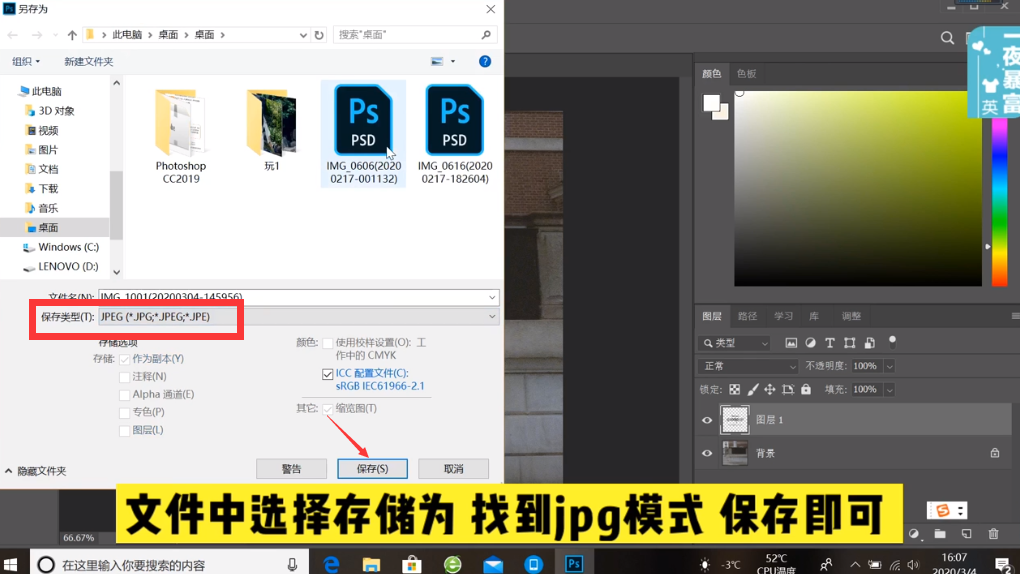
9、点击“文件-存储为”。

10、选中jpg模式,点击“保存”即可。
时间:2024-10-13 21:41:20
1、PS中打开需要修改的图片。
2、选择套索工具,框住图片中的文字。
3、点击“选择-色彩范围”。
4、吸管选中图片中文字颜色,并适当调整颜色容差。
5、点击“选择-修改-扩展”。
6、调整像素,点击“确定”。
7、shift+f5,出现填充工具,选择“内容识别”,点击“确定”。
8、ctrl+j,复制图层。
9、点击“文件-存储为”。
10、选中jpg模式,点击“保存”即可。
