Win10怎么设置默认浏览器程序

 时间:2026-02-17 18:22:22

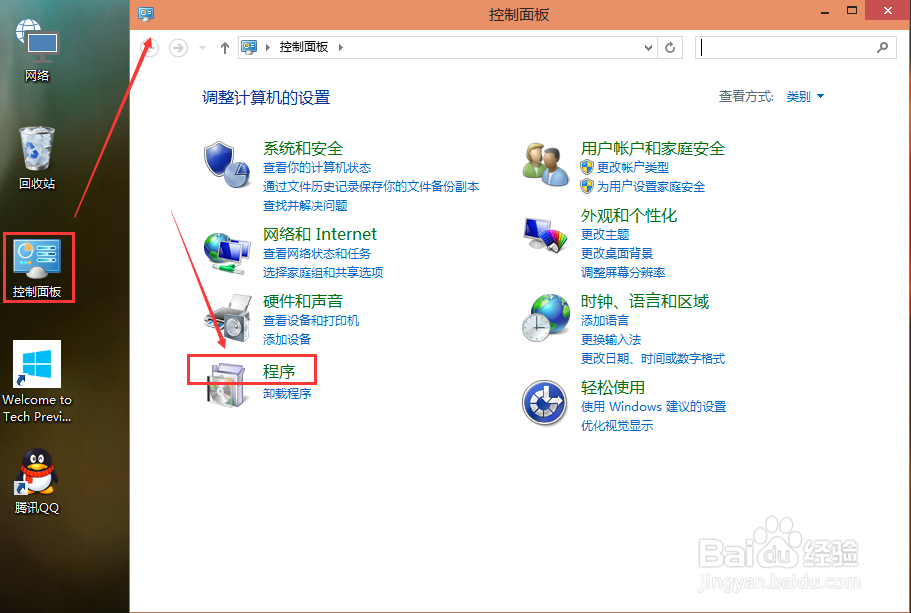
1、点击打开Win10桌面上的控制面板,然后点击程序,如下图所示。
Win10怎么设置默认浏览器程序

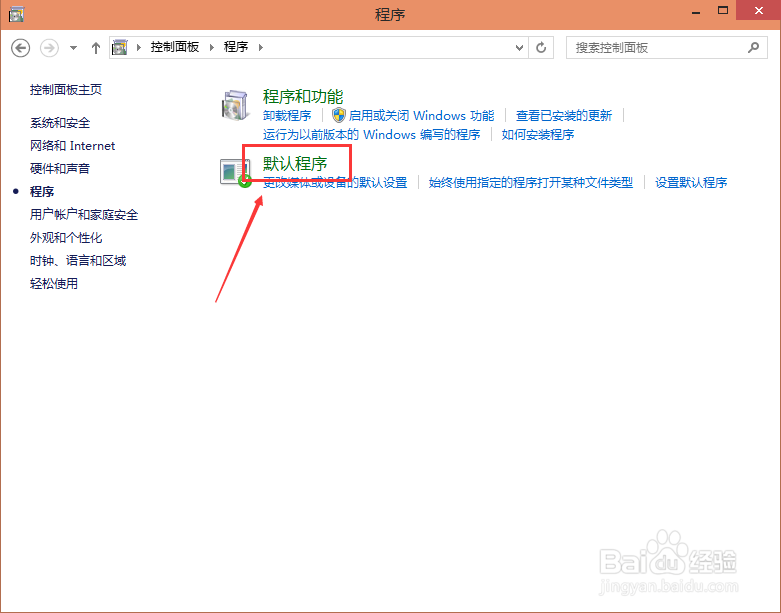
2、在程序窗口里,点击默认程序,如下图所示。

Win10怎么设置默认浏览器程序

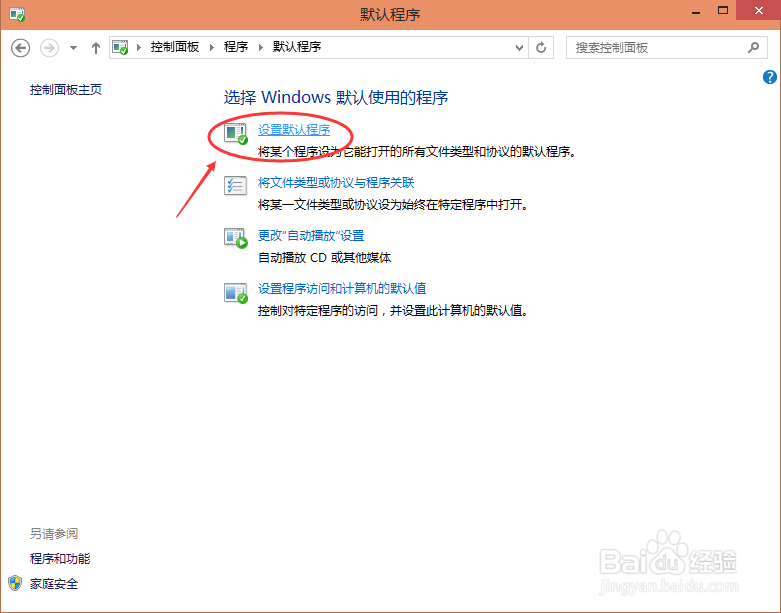
3、在默认程序窗口里,点击设置默认程序。如下图所示。

Win10怎么设置默认浏览器程序

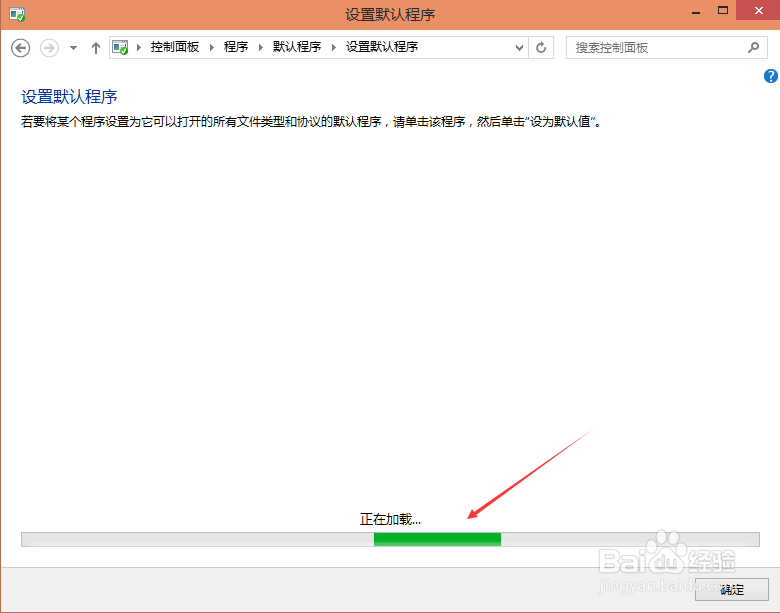
4、点击设置默认程序后,Win10系统正在加载默认程序。如下图所示。

Win10怎么设置默认浏览器程序

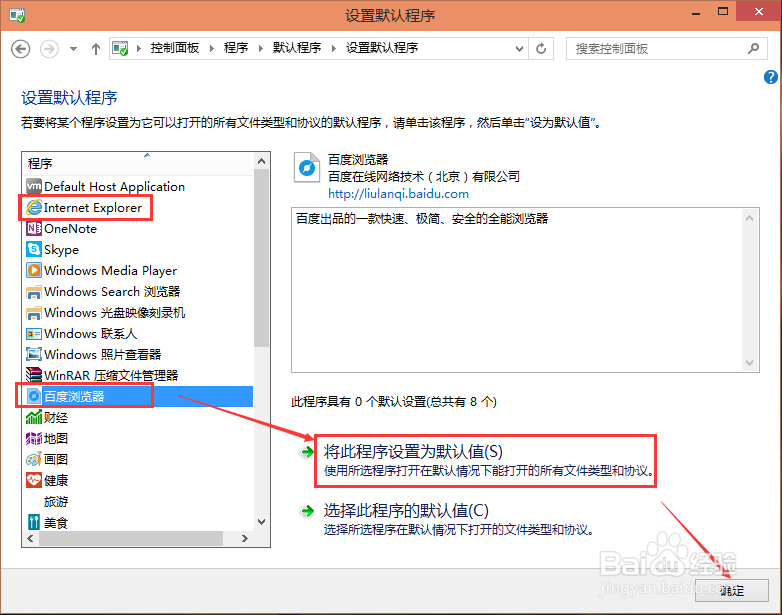
5、这里就用设置默认浏览器程序来演示怎么设置Win10系统的默认程序。在默认程序里可以看到有两个浏览器,选中一个你喜欢的浏览器程序,然后点击将此程序设置为默认值,在点击确定就设置为默认程序了。如下图所示。
Win10怎么设置默认浏览器程序

6、Win10系统下的其它程序的默认程序也是一样设置的。

  • Win10自带杀毒怎么永久关闭
  • 去除流氓软件
  • IE浏览器被2345篡改
  • 怎样设置win10的应用和功能?
  • 如何备份与恢复火狐浏览器的个人配置信息
  • 热门搜索
    茄子可以生吃吗 黄河口生态旅游区 怀孕可以吃泡面吗 武夷山景区 怎么快速删除qq好友 主题旅游 标致508怎么样 广东第一峰旅游风景区 汉文化景区 青春痘怎么消