Photoshop移动工具的使用

 时间:2024-11-16 05:16:53

1、使用Photoshop工具软件,打开一个psd格式的图片,这个图像是为演示方便简单制作的,如下图所示
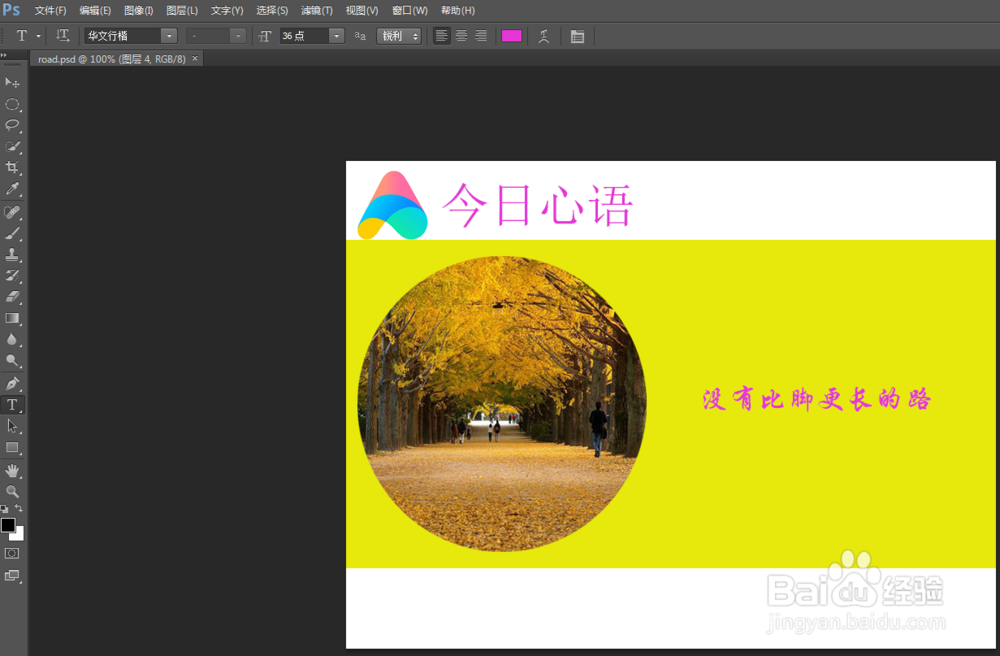
Photoshop移动工具的使用

2、点击选择移动工具,勾选自动选择复选框

Photoshop移动工具的使用

3、这样在图层上点击鼠标,就可以选中图层,拖动就可以移动图层了

Photoshop移动工具的使用

4、上面虽然智能选择了拖动图层,但是自动选择容易选错图层,去掉自动选择复选框,按住CTRL键再在图层上点击鼠标就可以选中图层,拖动鼠标就可以移动图层了

Photoshop移动工具的使用

5、另一种选中图层方法,就是直接在右侧图层面板进行点击选择,同样拖动鼠标就可以移动选中的图层

Photoshop移动工具的使用

6、复制图层的方法在选中图层的状态下,按住ALT拖动鼠标就可以复制图层

Photoshop移动工具的使用

7、复制图层后,在图层面板可以看到复制的新图层

Photoshop移动工具的使用
  • Photoshop圆形删除
  • PS无法复制粘贴文字怎么办
  • PS怎样制作图片内部描边
  • PS中如何设置两行文字快速对齐
  • ps缩放图片同时保证图片中的保留部分不一起缩放
  • 热门搜索
    广场舞扇子舞大全 迎春花盆景图片大全 唐山皮影戏大全 婴儿被蚊子咬了怎么办 电脑系统怎么还原 动物成语大全 闹心怎么办 童瑶个人资料简介 游戏身份证大全 邪恶工番口番大全全彩