1、在电脑上新建一个WPS表格,并打开,如下图所示。
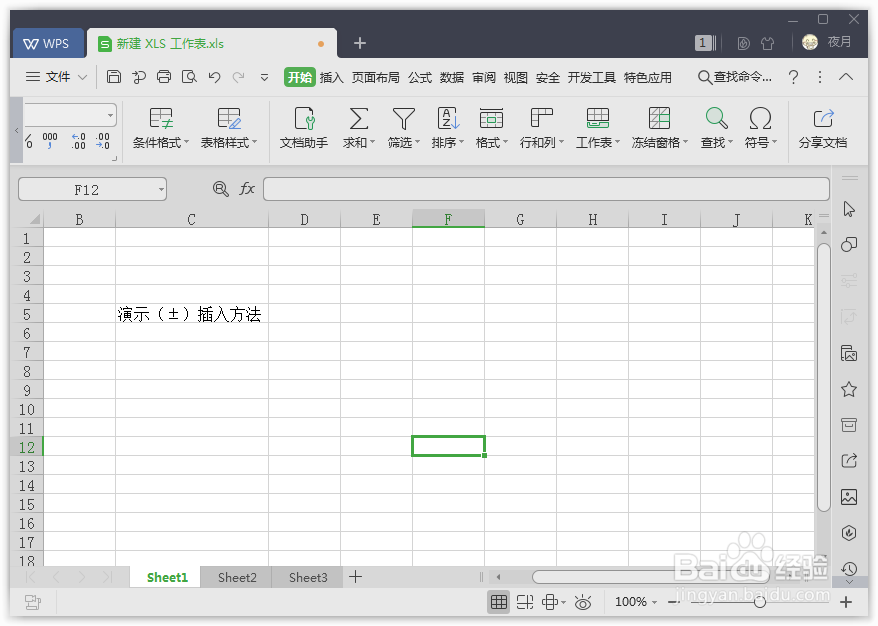
2、打开表格后,找到界面上方的“插入”按钮,并点击,如下图所示。
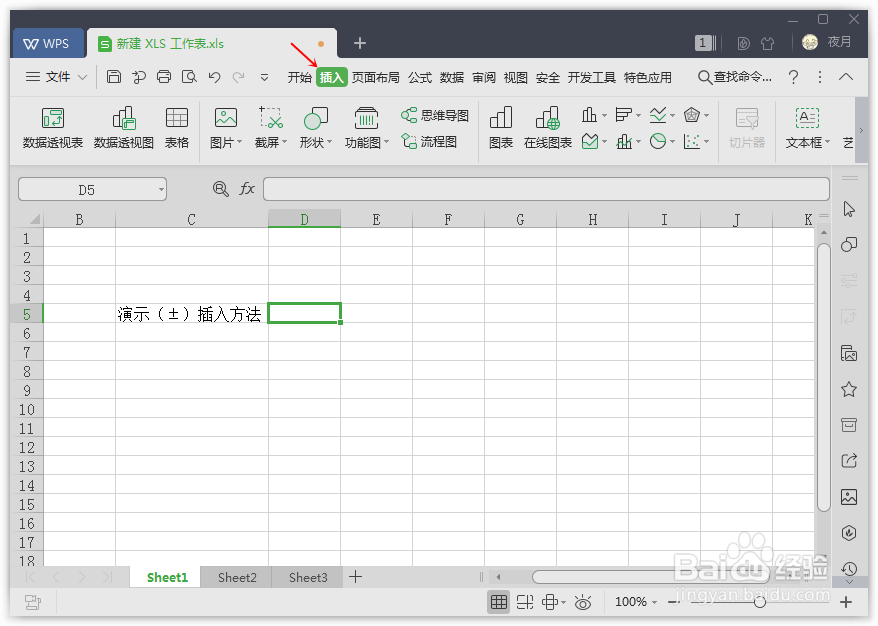
3、进入插入界面后,找到“符号”按钮,并点击它,如下图所示。
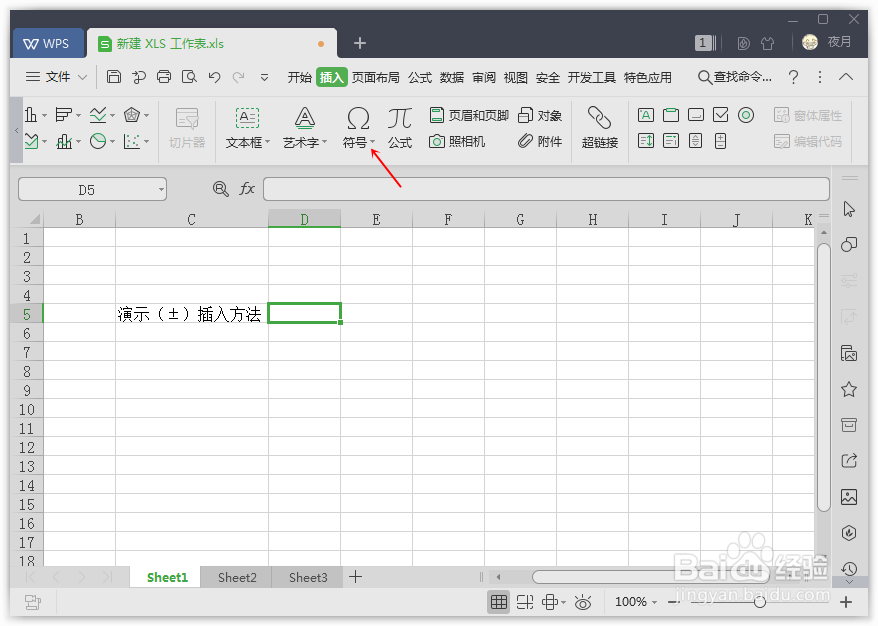
4、在弹出的“符号列表”中,找到下方的“其他符号(M)”的按钮,点击它,如下图所示。
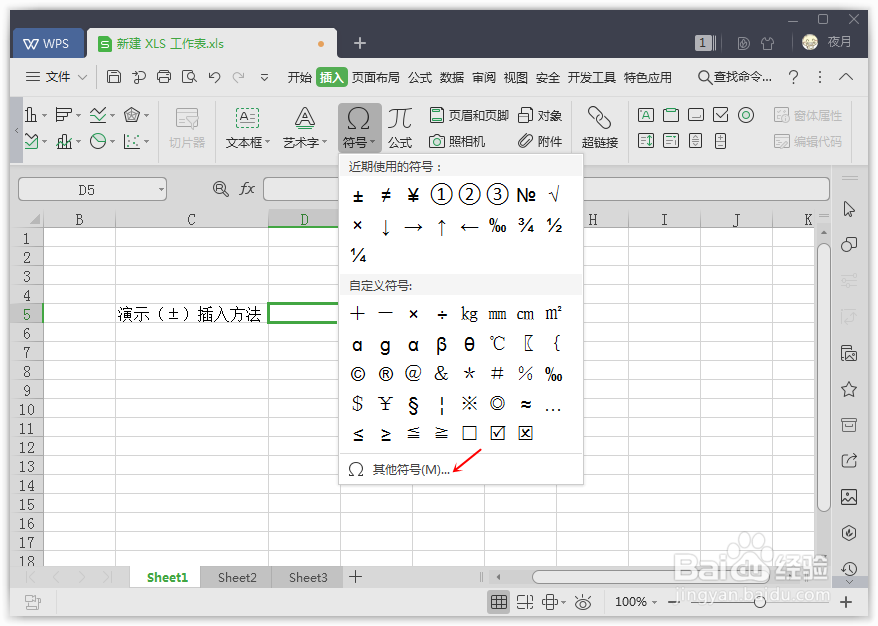
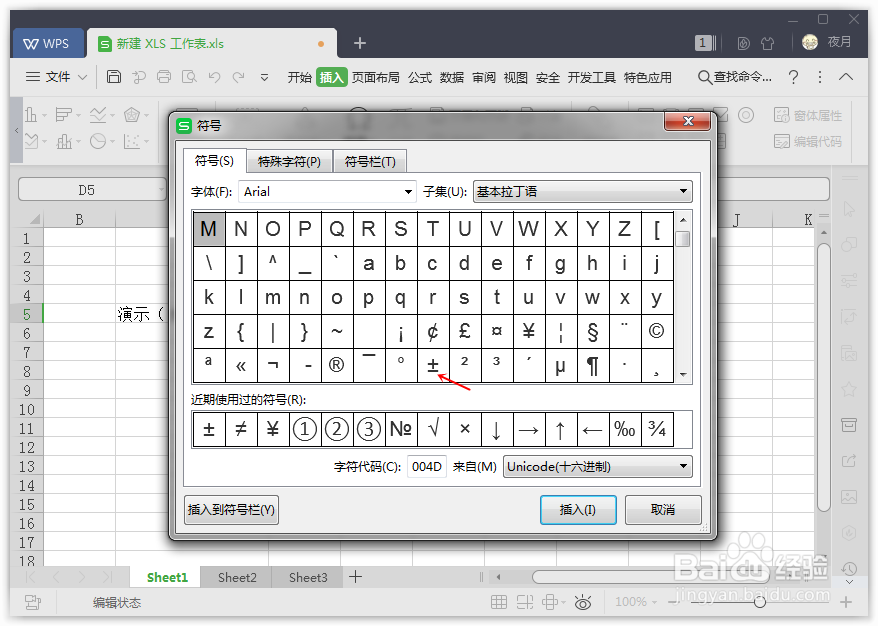
5、进入符号界面后,我们很容易就找到了加减符号“±”,如下图所示。
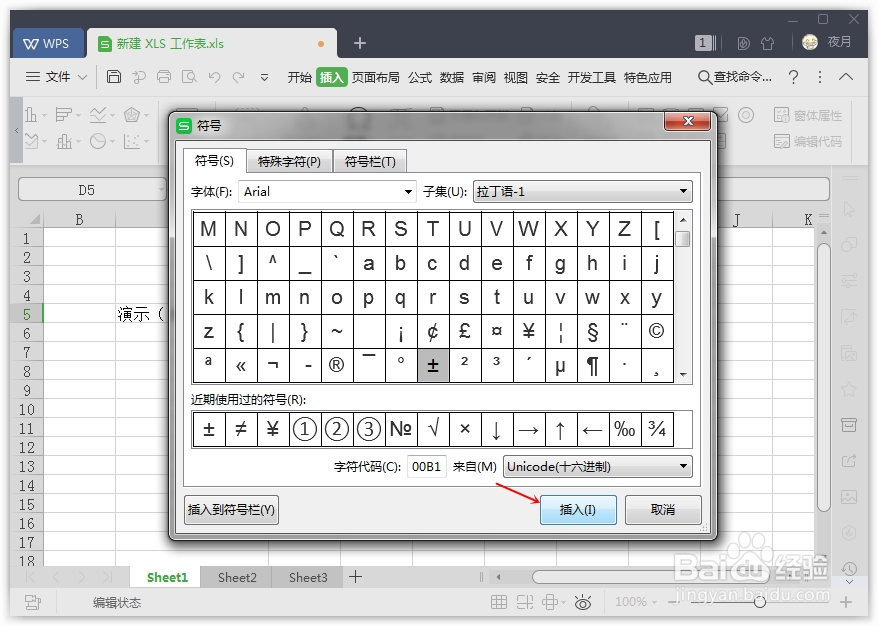
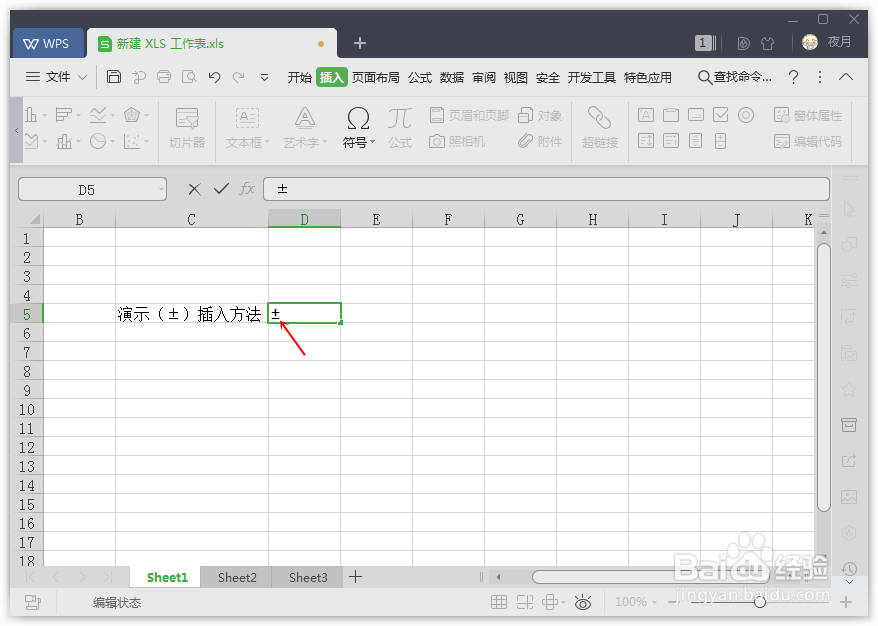
6、选中加减符号(±),并点击下方的“插入”按钮,这样我们就将加减符号插入文档中了,是不是很简单。
时间:2026-05-06 07:14:14
1、在电脑上新建一个WPS表格,并打开,如下图所示。
2、打开表格后,找到界面上方的“插入”按钮,并点击,如下图所示。
3、进入插入界面后,找到“符号”按钮,并点击它,如下图所示。
4、在弹出的“符号列表”中,找到下方的“其他符号(M)”的按钮,点击它,如下图所示。
5、进入符号界面后,我们很容易就找到了加减符号“±”,如下图所示。
6、选中加减符号(±),并点击下方的“插入”按钮,这样我们就将加减符号插入文档中了,是不是很简单。
