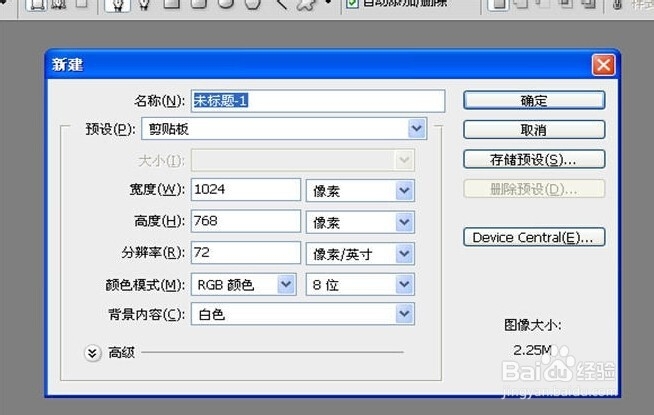
1、打开ps软件,点击“文件”-“新建”,建立新的画布。
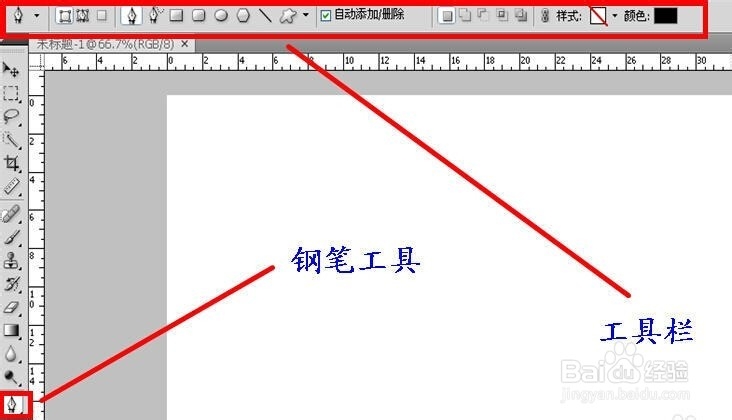
2、点击侧面的工具面板中的“钢笔”,调出钢笔工具栏。
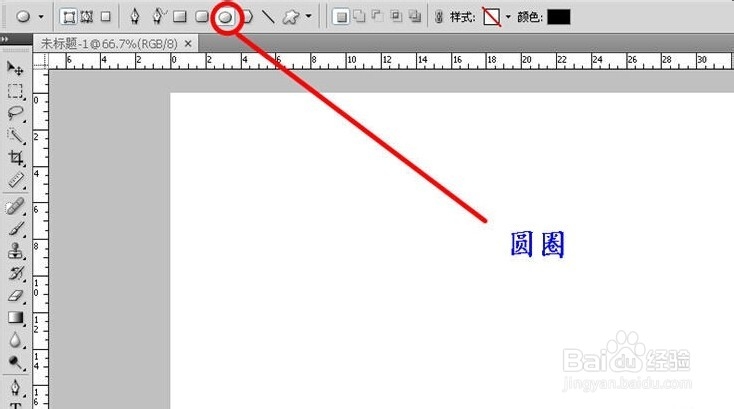
3、点击钢笔工具栏中的圆圈选项。
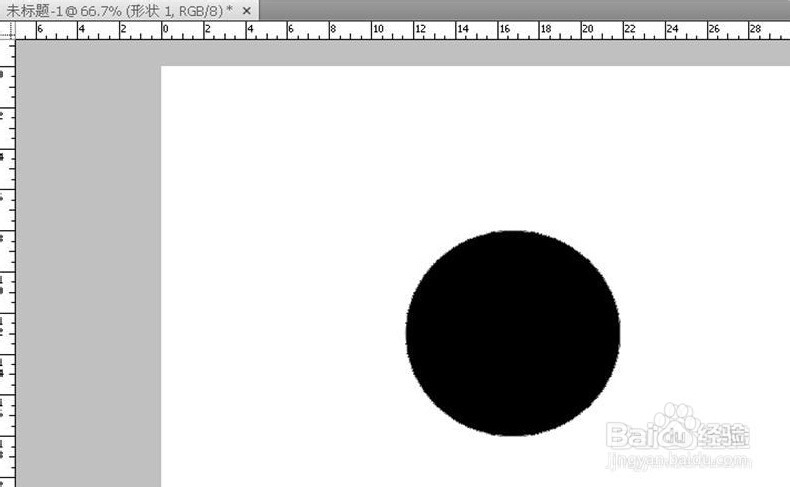
4、按住shift键,然后在画布中拖动鼠标,即可画出实心圆圈
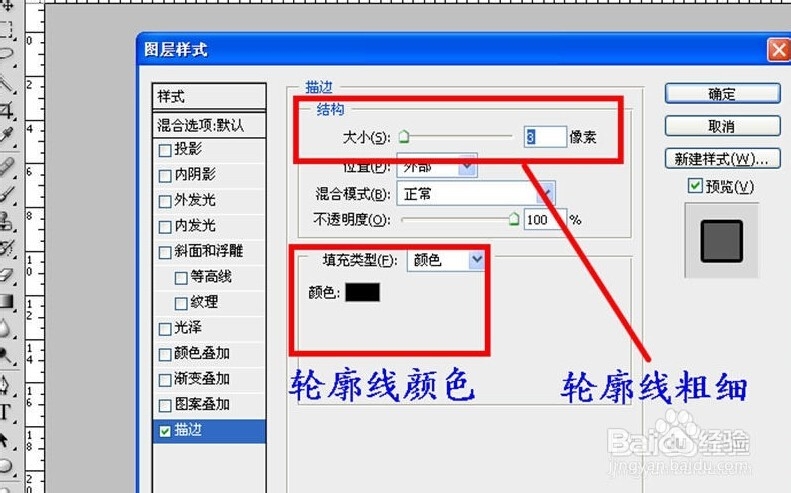
5、通过“图层”-“图层样式”-“描边”,调出描边对话框,然后设置圆圈的边框。
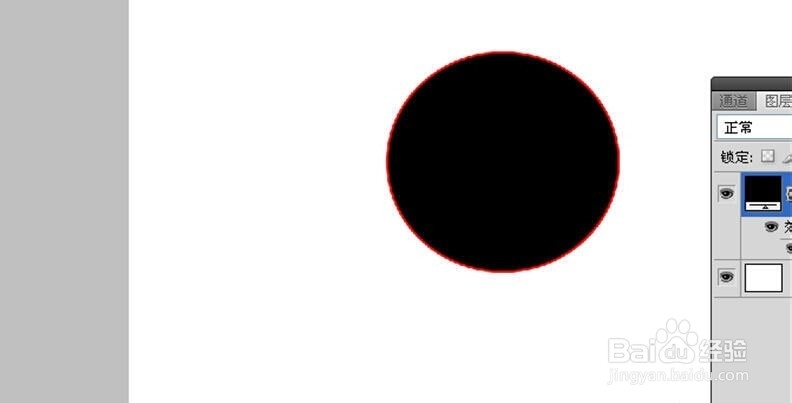
6、描边后的圆圈的样子。
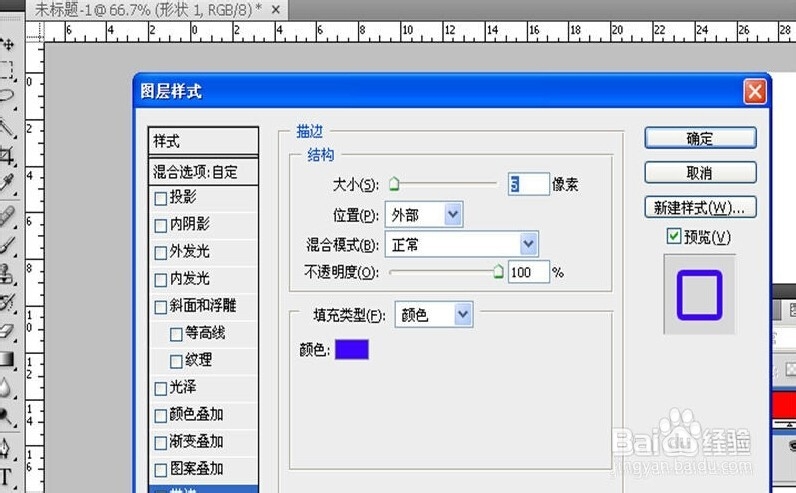
7、第二种方法:画空心圆的话,要选择钢笔工具栏的“样式”,然后选择空心样式。

8、然后如第留步进行描边。
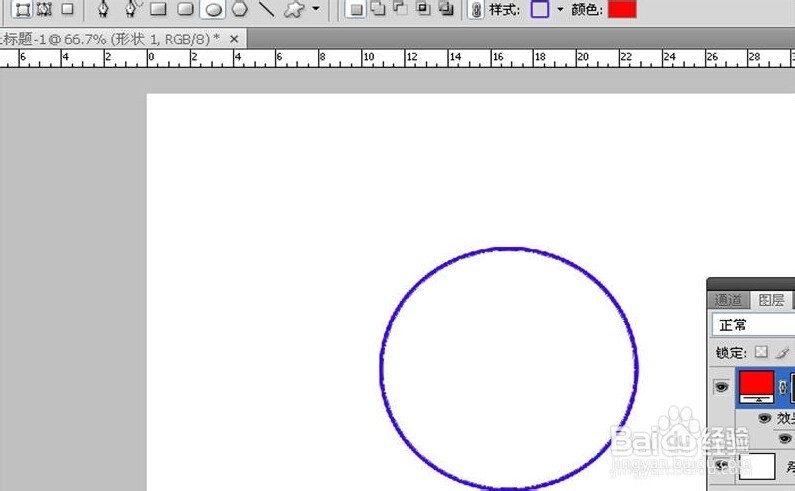
9、描边之后就可以获得自己心仪的空心圆了。
时间:2026-04-26 16:14:18
1、打开ps软件,点击“文件”-“新建”,建立新的画布。
2、点击侧面的工具面板中的“钢笔”,调出钢笔工具栏。
3、点击钢笔工具栏中的圆圈选项。
4、按住shift键,然后在画布中拖动鼠标,即可画出实心圆圈
5、通过“图层”-“图层样式”-“描边”,调出描边对话框,然后设置圆圈的边框。
6、描边后的圆圈的样子。
7、第二种方法:画空心圆的话,要选择钢笔工具栏的“样式”,然后选择空心样式。
8、然后如第留步进行描边。
9、描边之后就可以获得自己心仪的空心圆了。
