PSCS6图像处理小技法之错位拼贴效果

 时间:2026-02-14 02:41:02

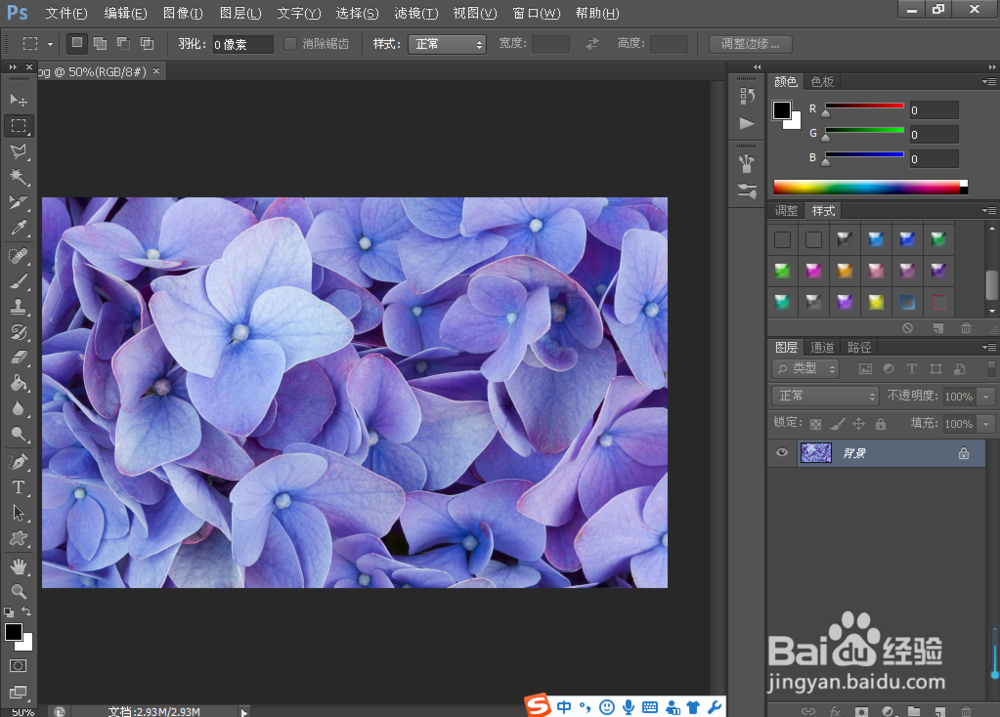
1、首先打开准备好的素材图像;

PSCS6图像处理小技法之错位拼贴效果

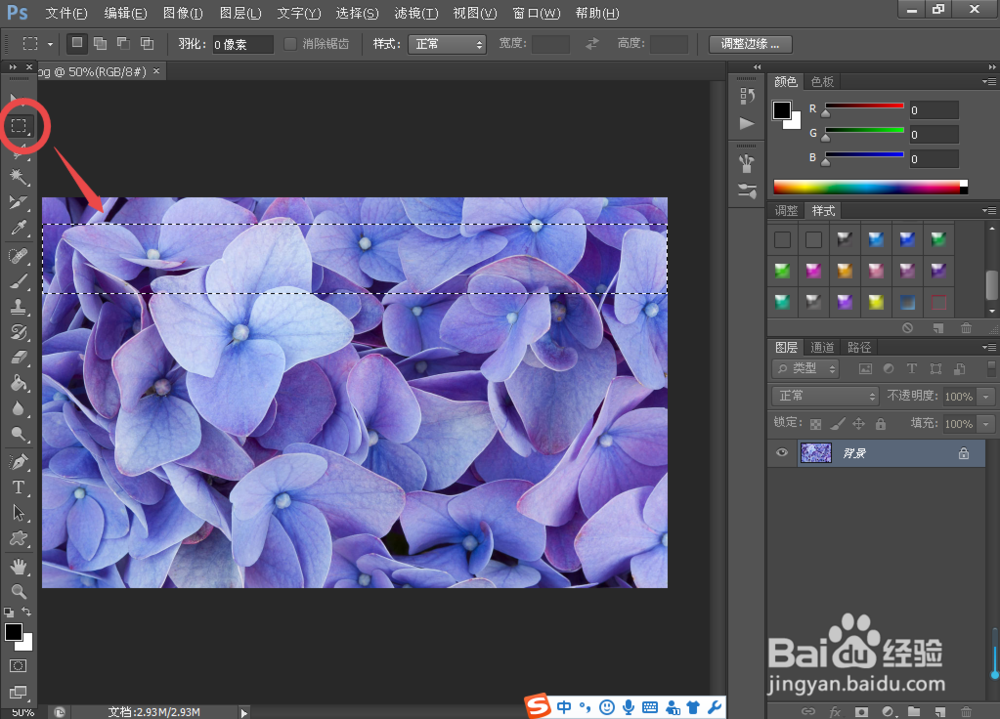
2、用“矩形选框工具”在素材图像中选取合适的选区;

PSCS6图像处理小技法之错位拼贴效果

3、快捷键Ctrl+J,复制生成图层1,并点击“编辑”-“变换”-“透视”选项;

PSCS6图像处理小技法之错位拼贴效果

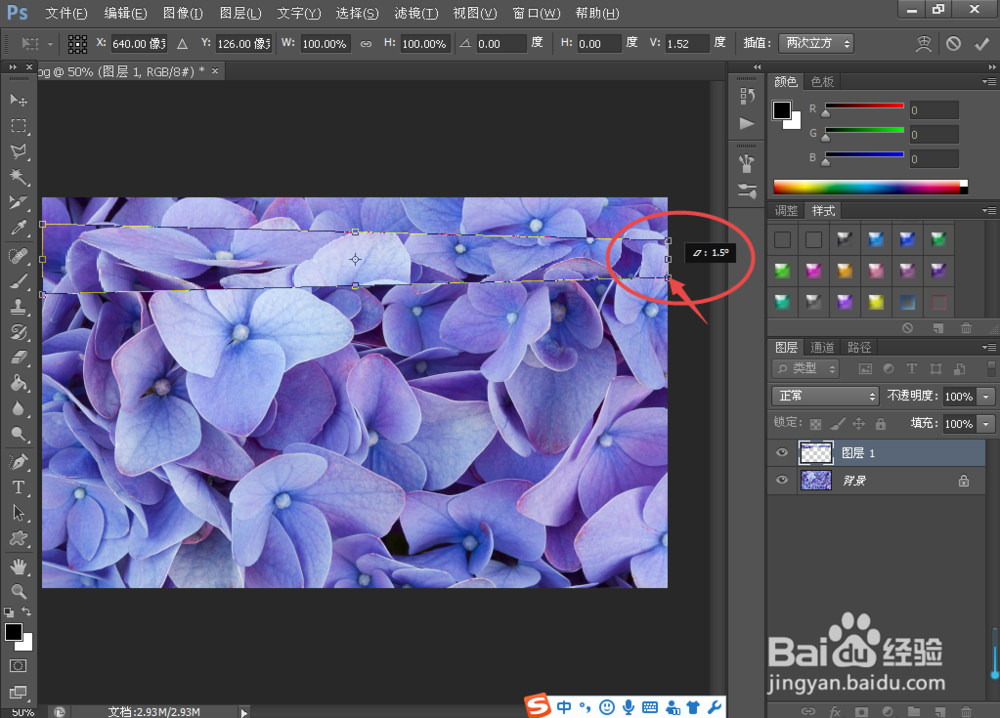
4、根据效果,将右下角控制点向上调整合适的参数,然后按回车键确认;

PSCS6图像处理小技法之错位拼贴效果

5、再重复用“矩形选框工具”在素材图像中选取合适的选区;

PSCS6图像处理小技法之错位拼贴效果

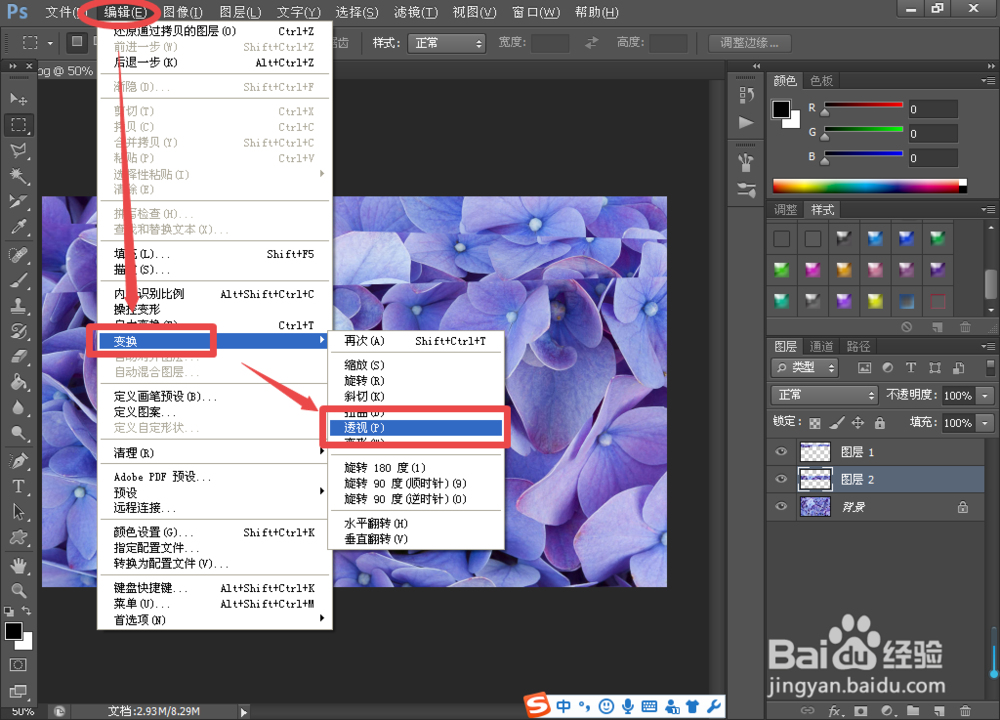
6、重复快捷键Ctrl+J,复制生成图层2,并点击“编辑”-“变换”-“透视”选项;
PSCS6图像处理小技法之错位拼贴效果

7、根据效果,将左下角控制点向上调整合适的参数,然后按回车键确认;

PSCS6图像处理小技法之错位拼贴效果

8、如此类推设置生成图层3、图层4,然后可以根据效果需要将每一个图层添加合适的图层样式;

PSCS6图像处理小技法之错位拼贴效果

9、将完成设置的图层合拼即可生成错位拼贴效果的图像。

PSCS6图像处理小技法之错位拼贴效果

  • PS如何制作莲花形状图
  • ps的收缩功能在哪
  • ps如何编辑段落文字
  • Photoshop制作石壁背景效果
  • Photoshop教程--制作棉布的纹理效果
  • 热门搜索
    扣满12分怎么办 失眠怎么调理 怎么去除黑头 肩膀酸痛是怎么治疗 公积金申请书怎么写 接头发怎么接 卷首语怎么写 怎么制作头像 东芝电梯怎么样 qq邮箱的格式怎么写