illustrator制作旅游招贴底部

 时间:2026-04-21 23:43:03

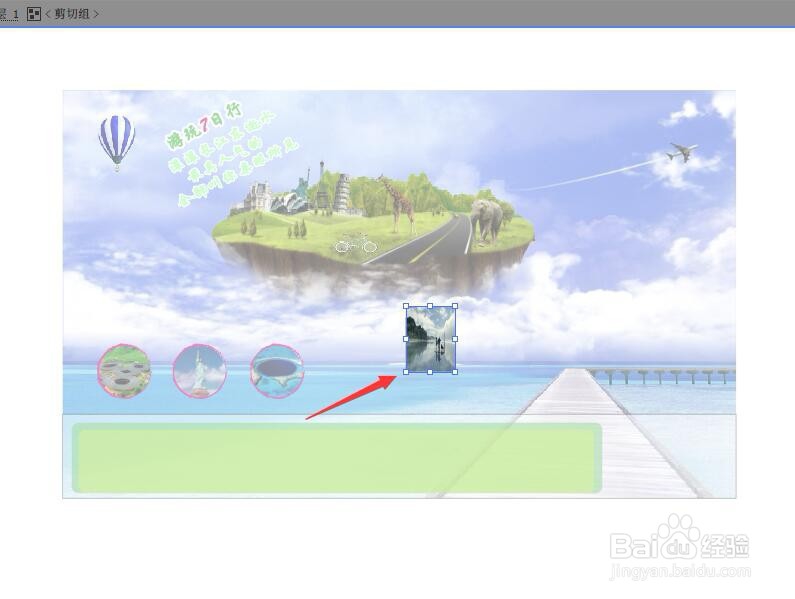
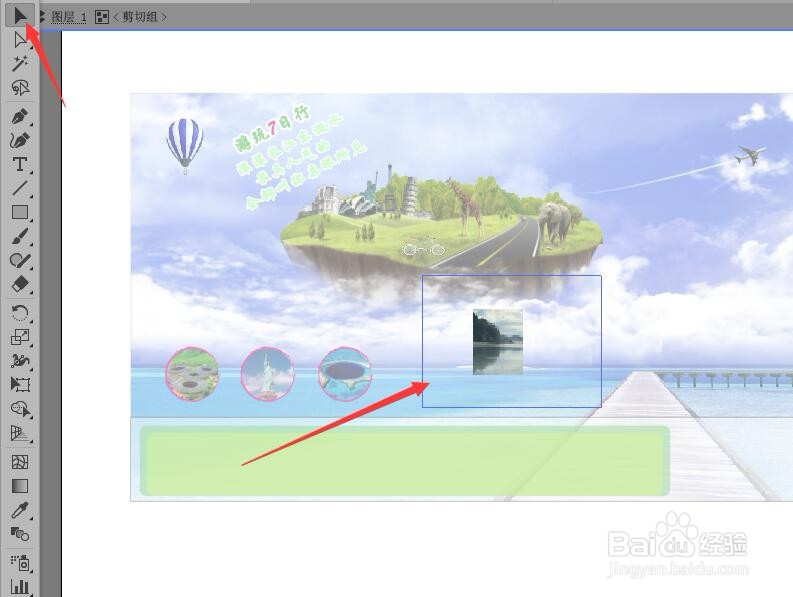
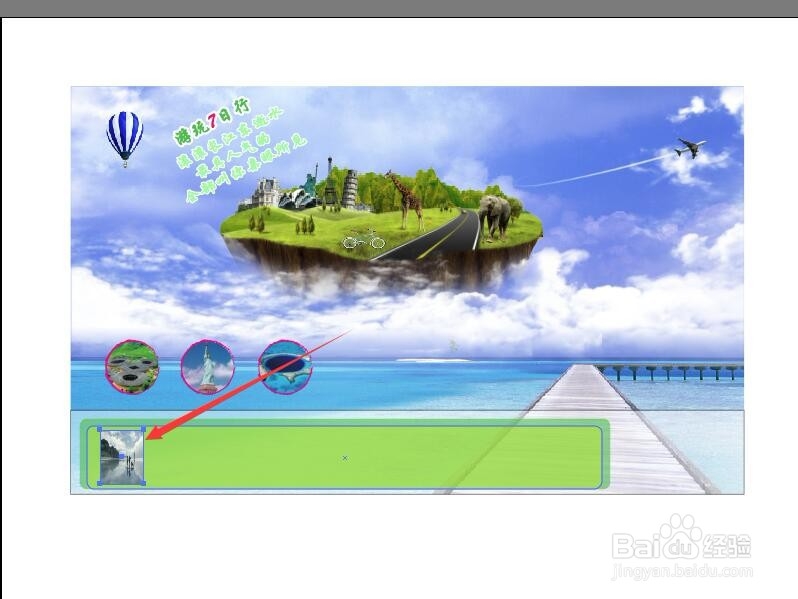
1、上接‘illustrator制作旅游海报的底部’。使用【选择工具】,双击剪贴蒙版进入编辑状态。
illustrator制作旅游招贴底部

2、拖动素材图像的控制点,将图像缩小到矩形框中。

illustrator制作旅游招贴底部

3、编辑完成后在文档空白处双击鼠标,退出编辑状态。移动矩形剪贴蒙版到左下角矩形框内。
illustrator制作旅游招贴底部

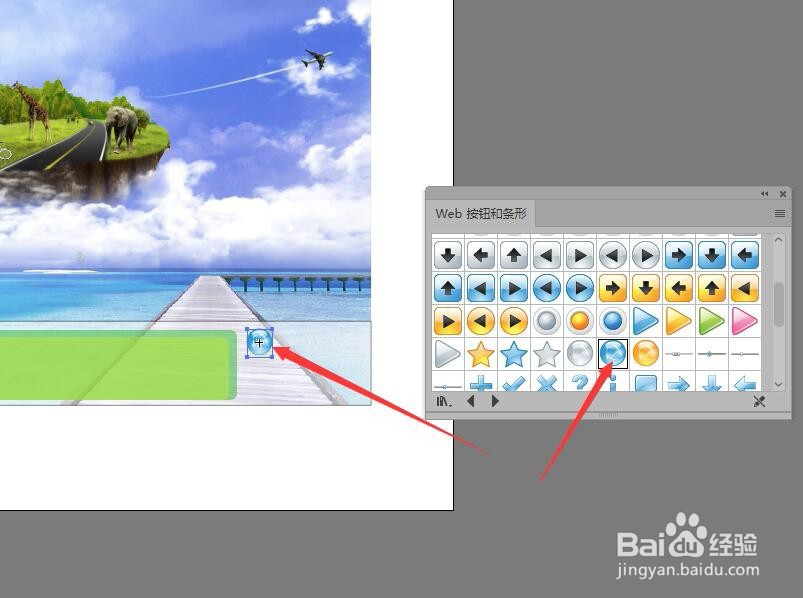
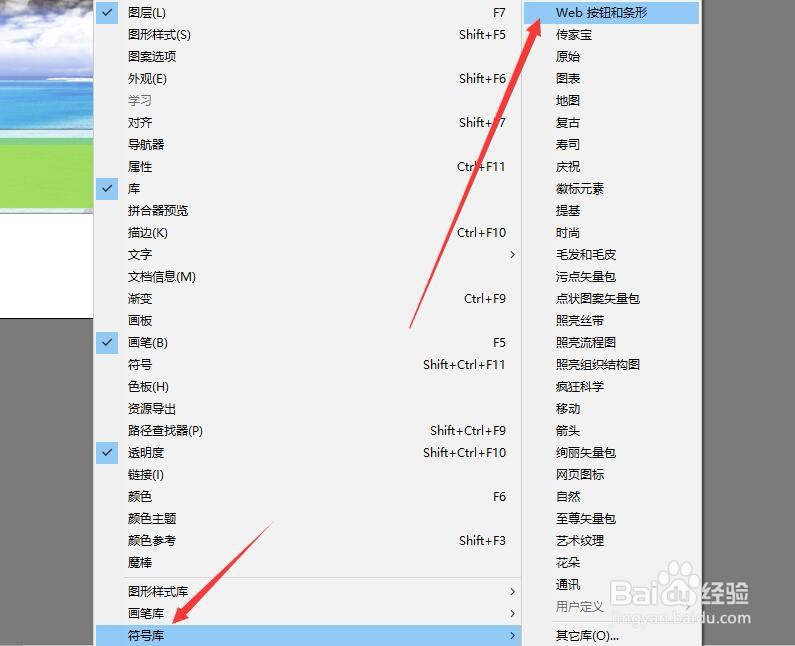
4、执行菜单中【窗口】【符号库】【Web按钮和长条】命令。打开‘Web按钮和长条’面板。
illustrator制作旅游招贴底部

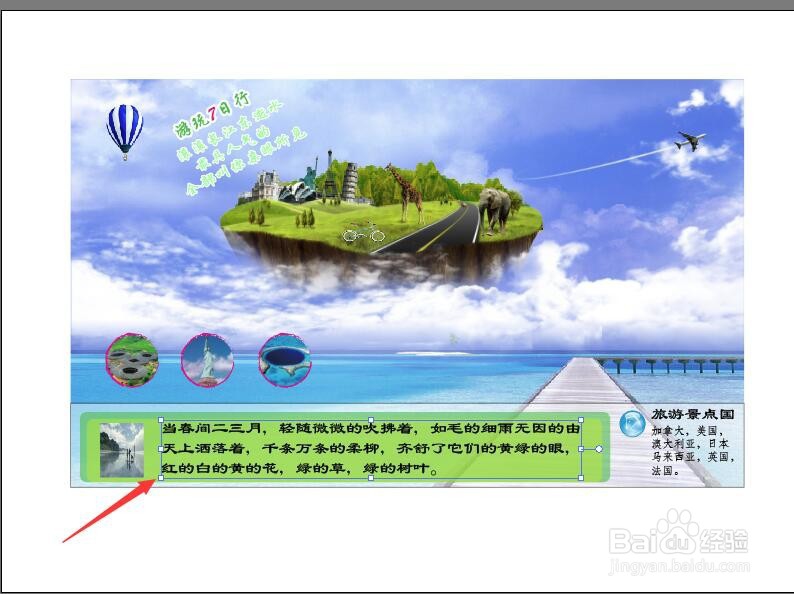
5、选择【球形-蓝色】图标。拖动图标到文档中,调整大小,移动到相应位置。

illustrator制作旅游招贴底部

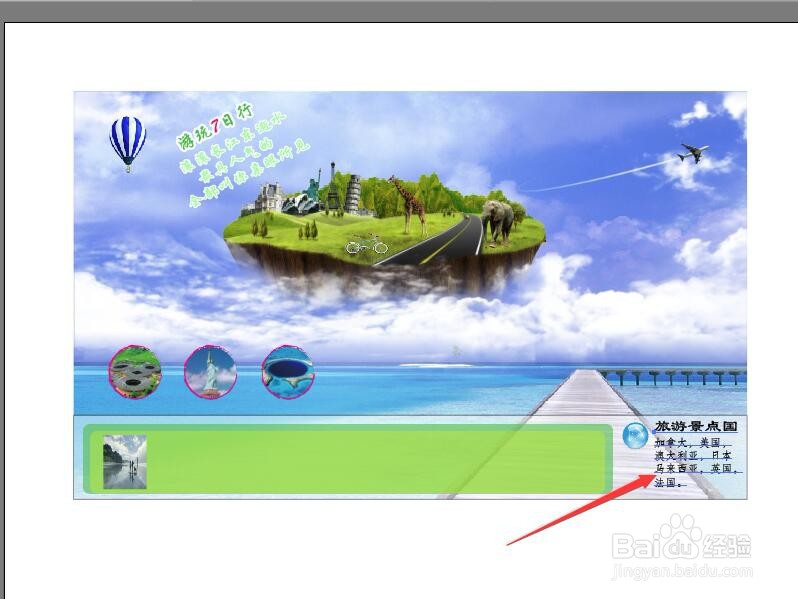
6、使用【文本工具】在图标右侧输入相关景点国家。

illustrator制作旅游招贴底部

7、使用【文本工具】在下方的长条矩形框中输入宣传文档。完成整个海报的制作。
illustrator制作旅游招贴底部

  • illustrator为旅游海报添加宣传文字
  • 怎么用房产中介管理软件制作打印房源招贴
  • illustrator制作旅游海报的景点图
  • illustrator制作旅游海报的底部
  • illustrator制作旅游海报的背景
  • 热门搜索
    生火方法 工口里番库大全全彩 母乳不够怎么办 苹果的图片大全 家常凉菜菜谱大全 建议书怎么写 最适合懒人的减肥方法 拼音怎么打出来 手机怎么改路由器密码 芭乐app下载大全