illustrator制作旅游海报的背景

 时间:2026-02-14 15:52:16

1、新建一个空白文档。将准备好的‘旅游背景’素材【置入】到文档中,在属性栏中单击【嵌入】按钮。

illustrator制作旅游海报的背景

2、在属性栏中,设置的素材的宽度为297mm,高度为180mm。

illustrator制作旅游海报的背景

3、将准备好的‘云’素材【置入】到文档中,在属性栏中单击【嵌入】按钮。

illustrator制作旅游海报的背景

4、在属性栏中,将云的宽度调整到与背景大小一致。高度按自己的喜好进行相应的调整。

illustrator制作旅游海报的背景

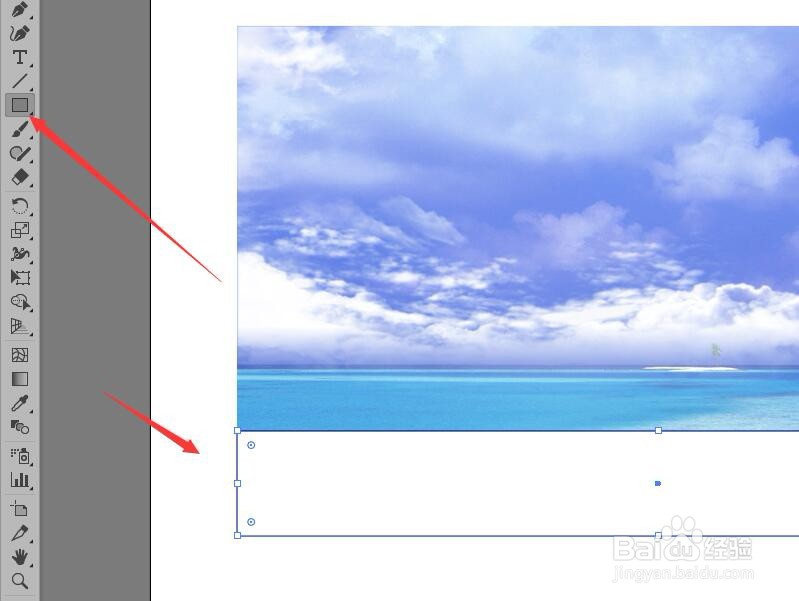
5、使用【矩形工具】在底部绘制黑色描边白色填充的矩形。

illustrator制作旅游海报的背景

6、在属性栏中,设置矩形的不透明度为50%。

illustrator制作旅游海报的背景

7、将准备好的‘陆地’素材【置入】到文档中,调整相应大小。在属性栏中单击【嵌入】按钮。

illustrator制作旅游海报的背景

8、将陆地向后移动一层,使图像在云彩的后面。后续请看‘illustrator为旅游海报添加景点素材’。

illustrator制作旅游海报的背景

  • 海报如何运用网格排版
  • PS如何将路径变为选区?
  • ps如何添加图片光线效果
  • AI中怎么给形状设置内发光
  • illustrator螺旋工具怎么使用
  • 热门搜索
    增城旅游 脸上长痤疮怎么治疗 南山牧场旅游攻略 柘木手串怎么盘 电脑微信朋友圈 万达旅游 哪里好玩 如何制作视频 福州旅游景点介绍 六朝古都是哪里