如何快速合并两个PPT文档

 时间:2026-02-14 16:31:33

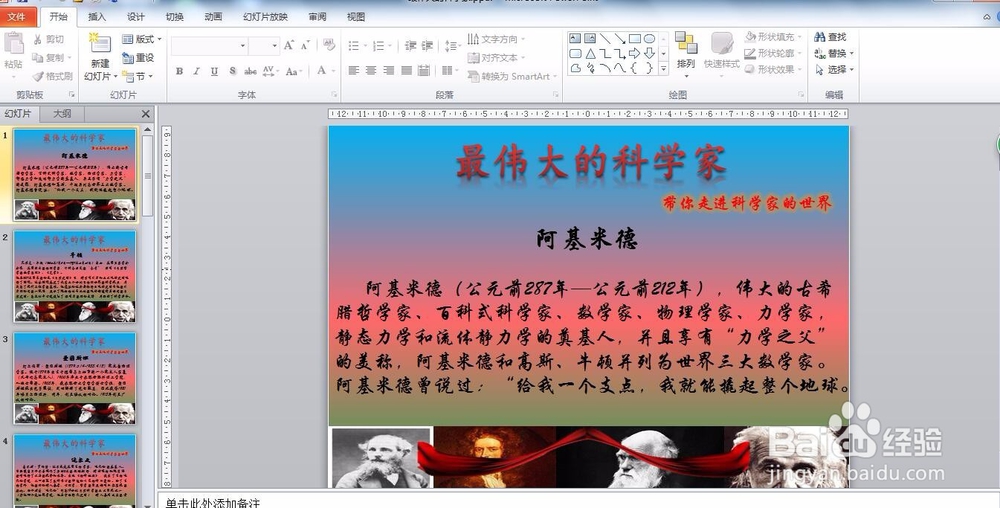
1、打开你要合并的两个PPT文档。选择其中一个文档,准备编辑。
如何快速合并两个PPT文档

如何快速合并两个PPT文档

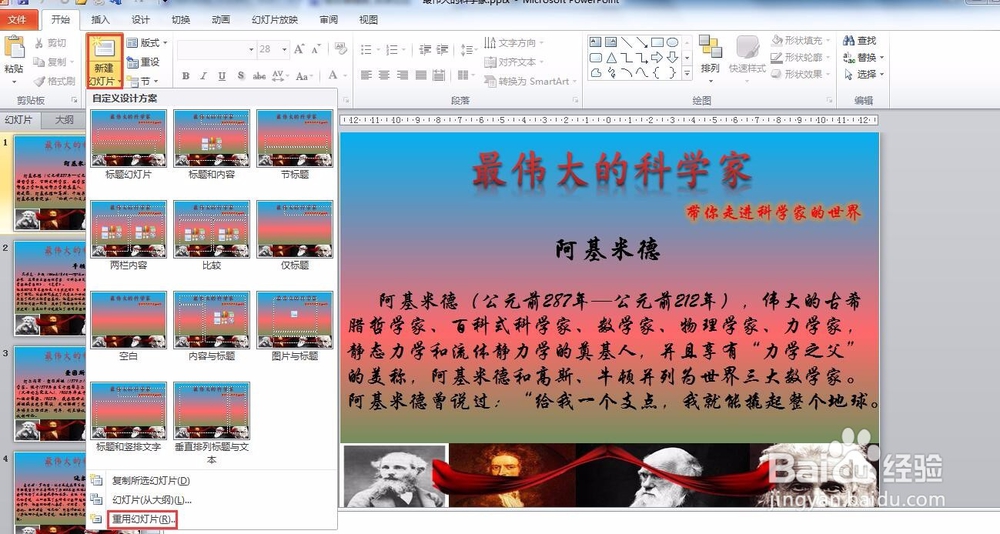
2、譬如要将华夏最美的诗歌的页面,插入最伟大的科学家PPT文档中(这两个PPT的内容无关,只是举个例子而已)。那么,首先选择“新建幻灯片”里面的重用幻灯片。
如何快速合并两个PPT文档

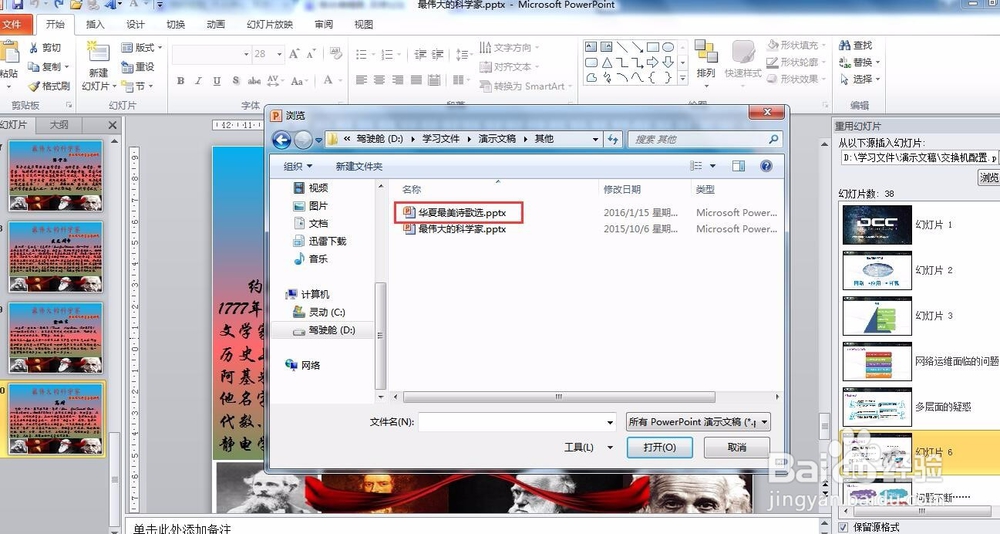
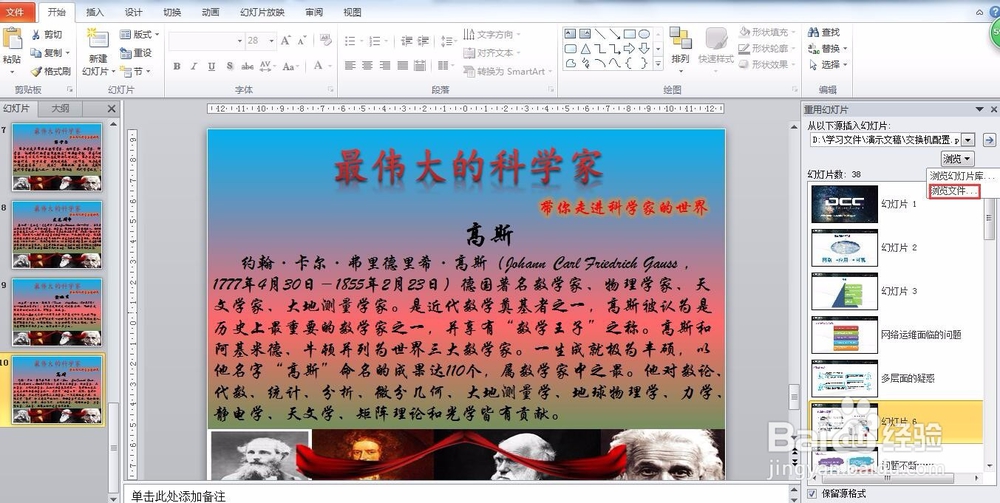
3、于是弹出了一个页面,我们选择“浏览”里面的浏览文件,即可选择你所要插入的PPT文档。
如何快速合并两个PPT文档

如何快速合并两个PPT文档

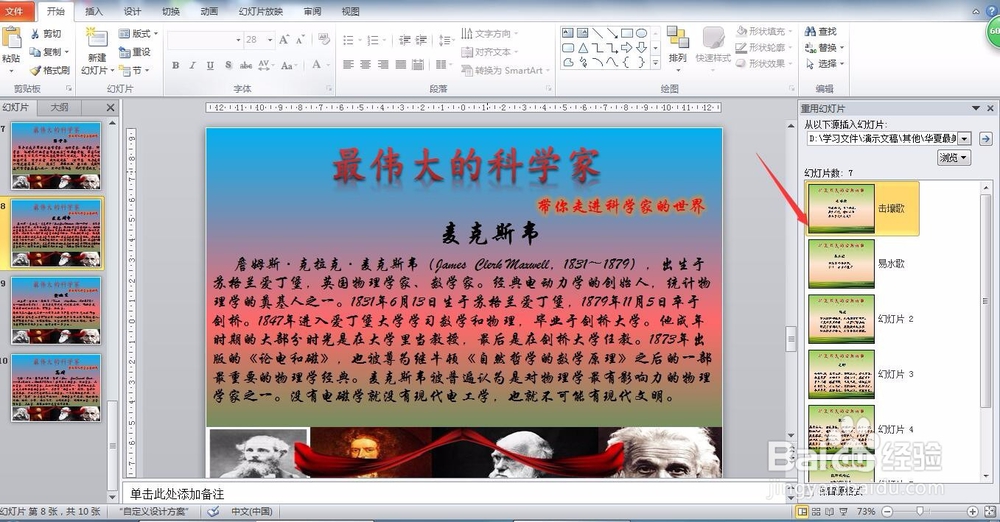
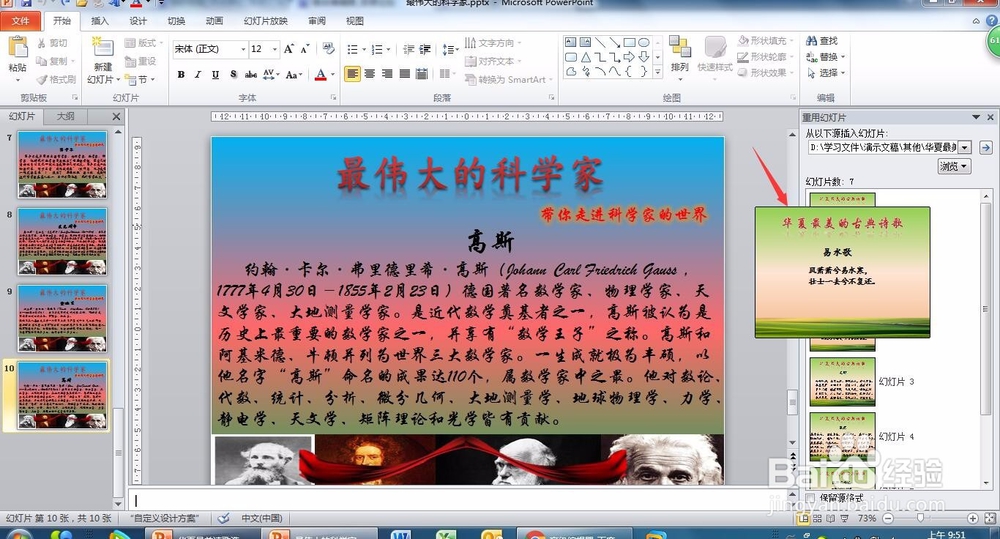
4、选择文件,导入进去,就可以看到右边出现了导入的PPT的版块。

如何快速合并两个PPT文档

5、再选择该导入的PPT某个页面,从而能导入现有PPT文档中。比如,选择易水歌,点击即可。
如何快速合并两个PPT文档

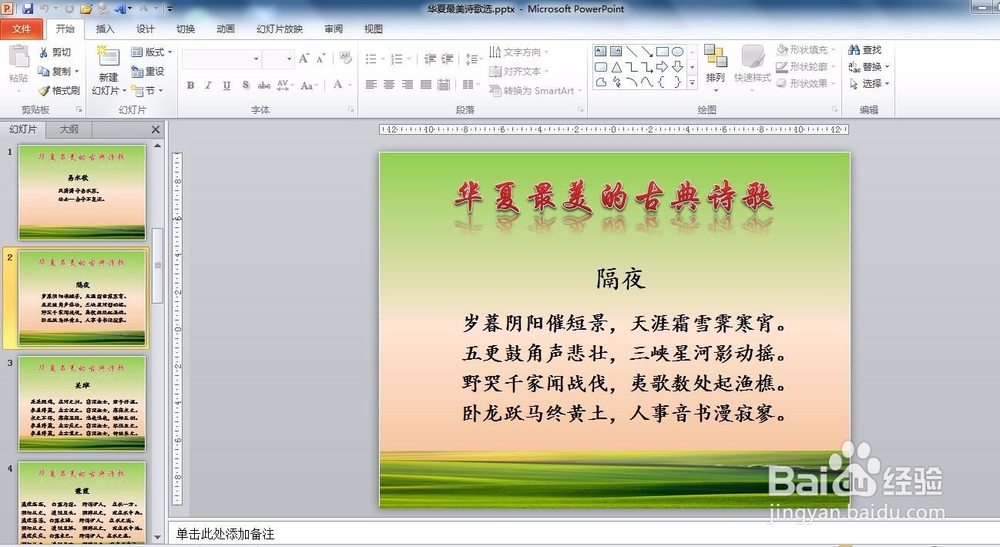
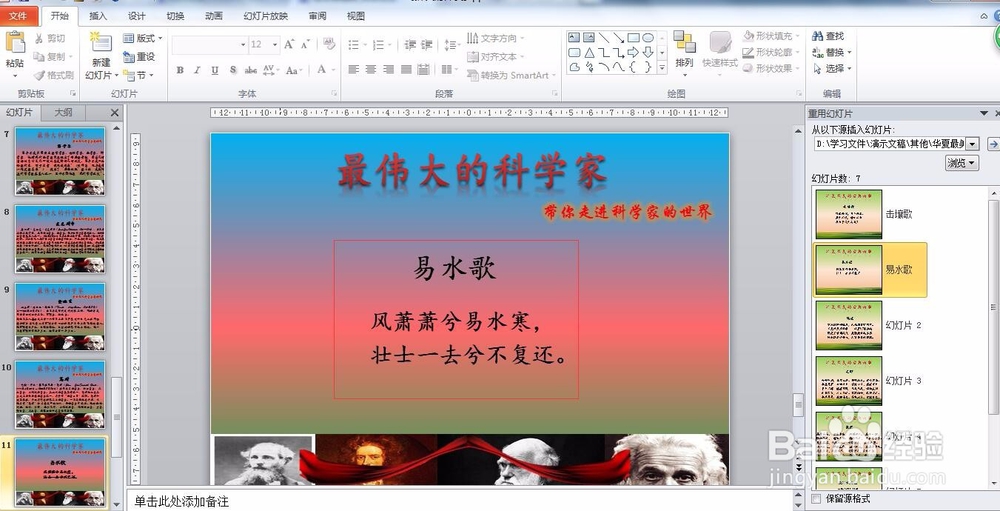
6、可以发现,现有文档多了一个页面,就是易水歌。这是默认的按照现有PPT文档的格式导进去的。
如何快速合并两个PPT文档

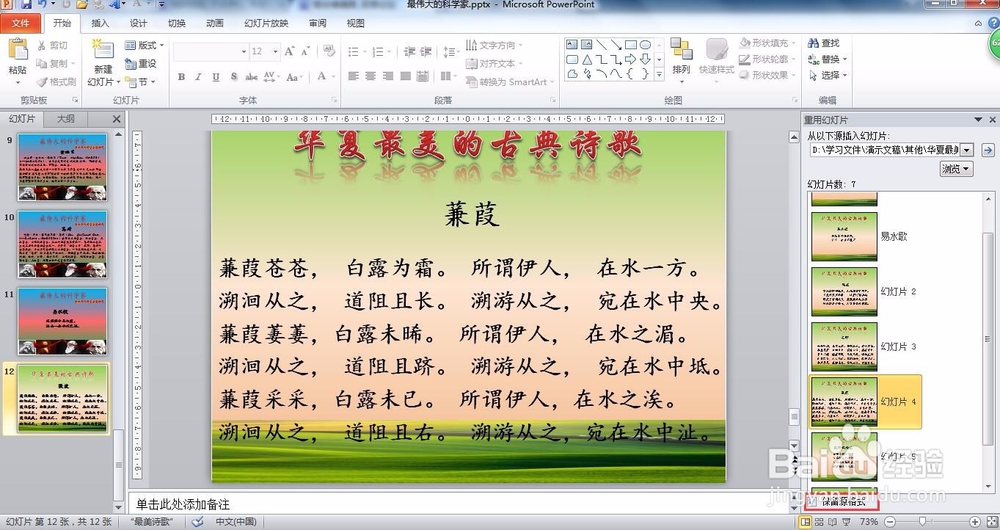
7、如果要保持导进去的文档的格式,那么点击右下方的保留原格式即可。

如何快速合并两个PPT文档

  • PowerPoint快速合并多个ppt文档
  • 怎样快速合并文档
  • 怎么合并两个PDF文档
  • 怎样无缝合并两个word文档?
  • ppt文档中如何制作图标
  • 热门搜索
    开车怎么起步 健身教练怎么考 黄壳机油怎么样 法律法规大全 世界枪械大全 眼屎多怎么回事 科技小制作大全简单 奔驰suv大全 突然腰疼是怎么回事 骨转移怎么治疗