PowerPoint快速合并多个ppt文档

 时间:2026-02-18 09:39:12

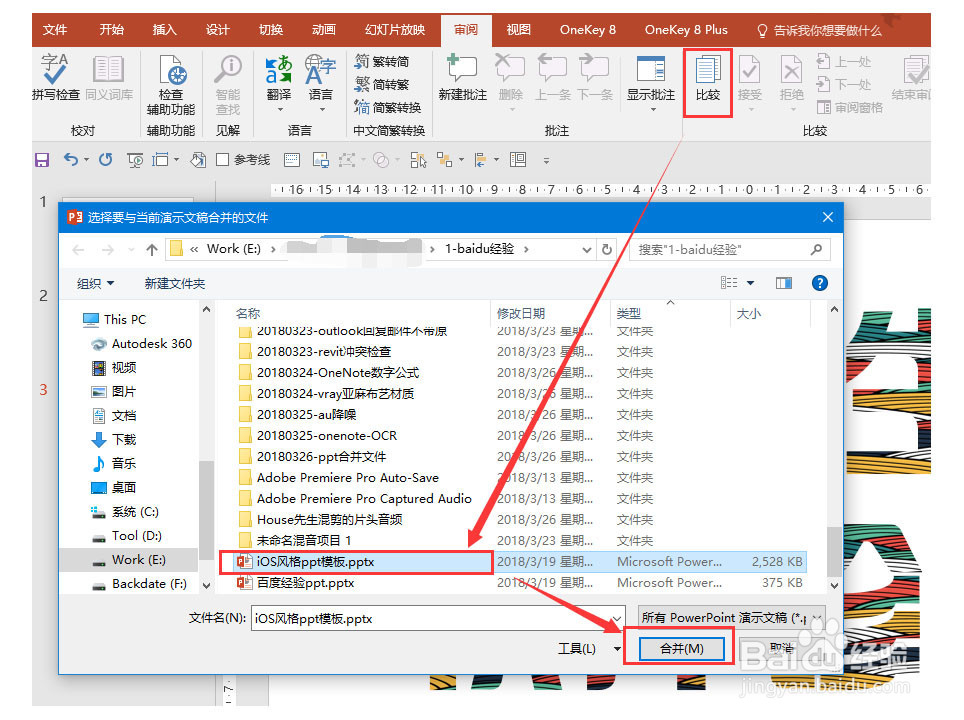
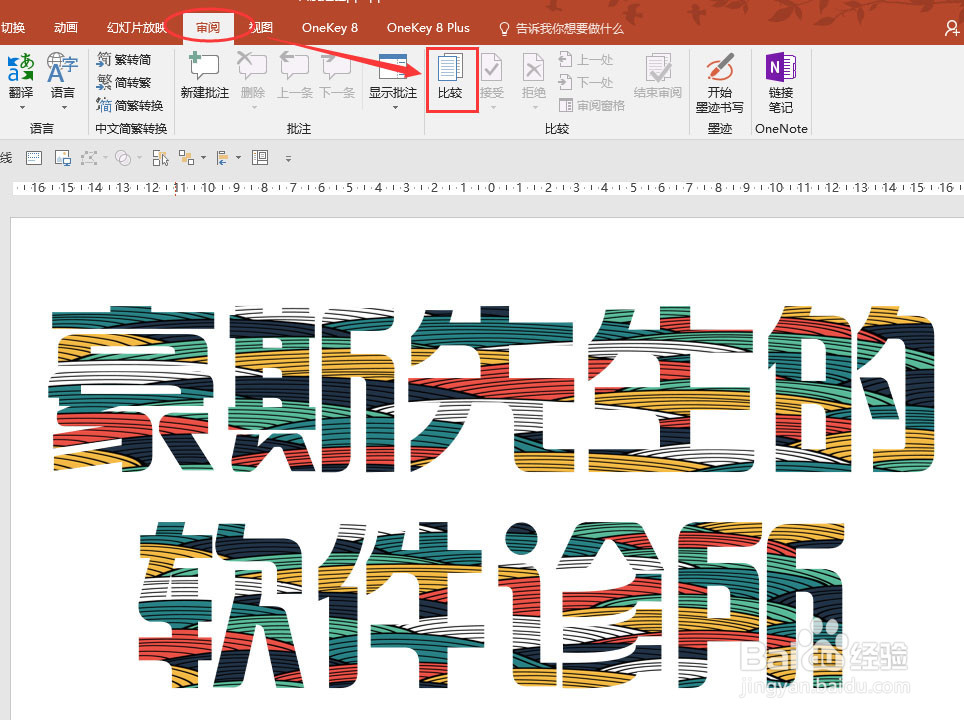
1、首先,在PowerPoint中打开我们的主PPT文档。依次单击“审阅”-“比较”。
PowerPoint快速合并多个ppt文档

2、在弹出的对话框中,找到要合并进来的另一个PPT文件,点击“合并”。

PowerPoint快速合并多个ppt文档

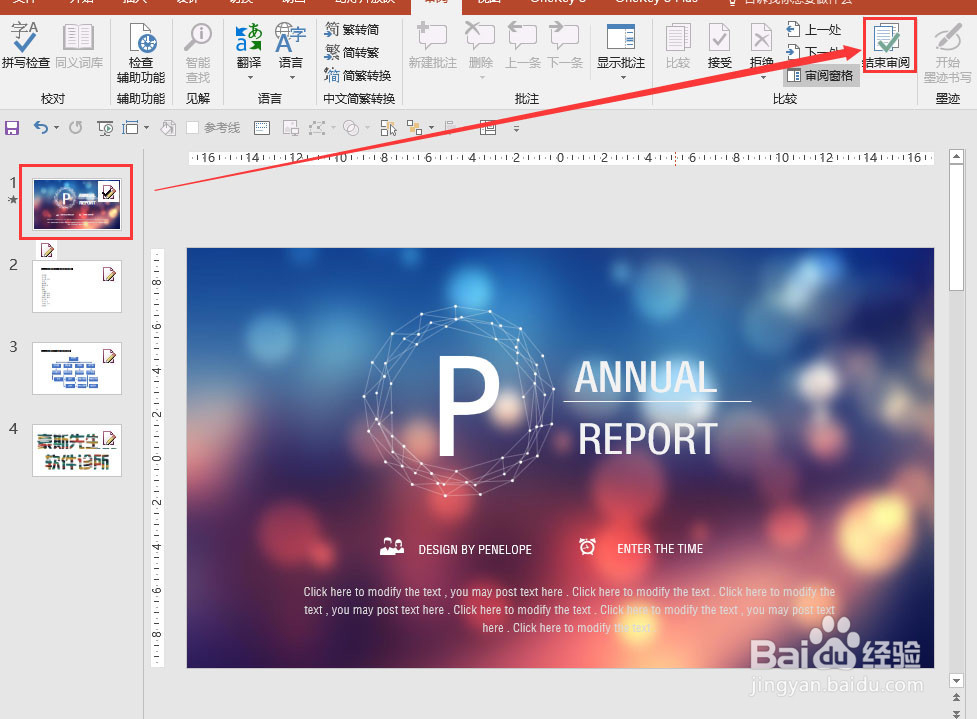
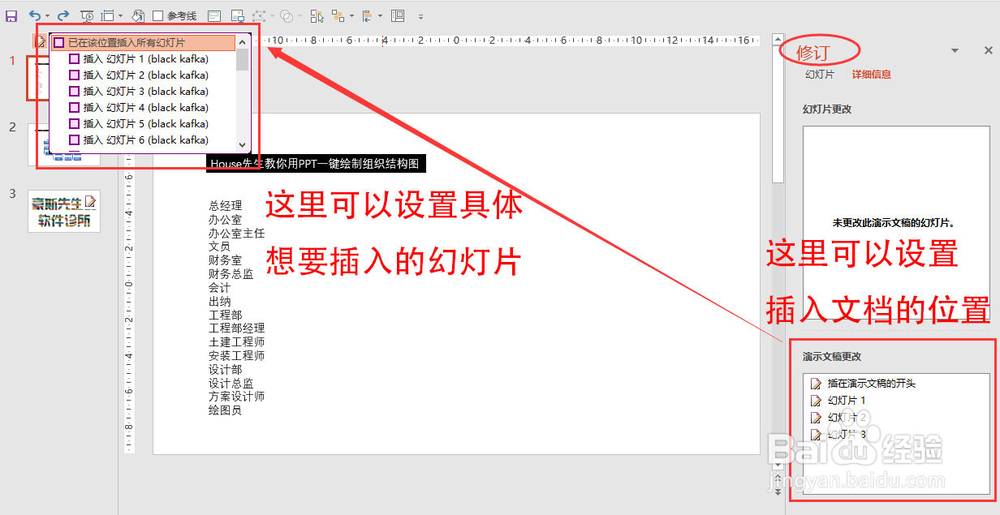
3、软件右侧会弹出“修订”栏,可以设置幻灯片需要插入的位置,左侧导航栏中可以选择是全部插入,还是某一部分的幻灯片。
PowerPoint快速合并多个ppt文档

4、确定插入完毕后,点击“结束审阅”,合并就完成了。

PowerPoint快速合并多个ppt文档

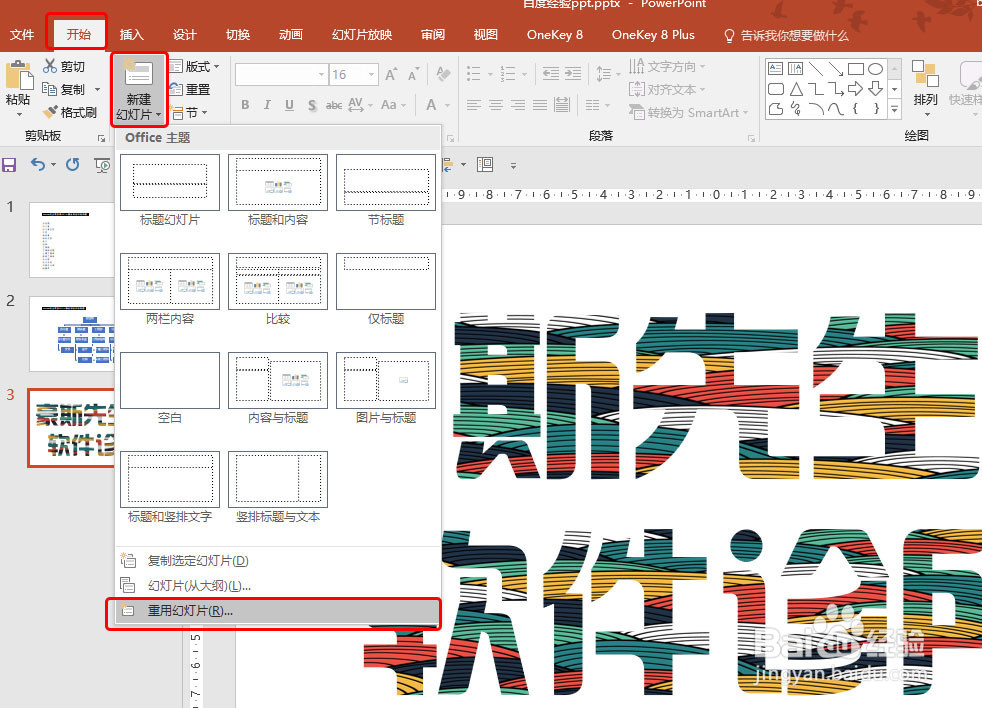
1、依然是先打开待编辑的PPT文档,单击“开始”-“新建幻灯片”-“重用幻灯片”。
PowerPoint快速合并多个ppt文档

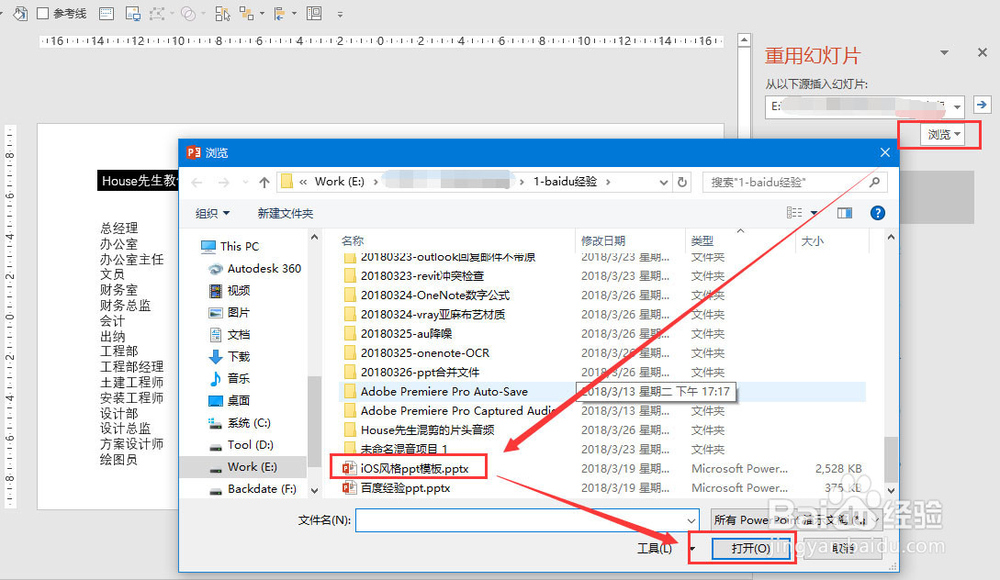
2、在对话框中找到要合并进来的PPT,确定。

PowerPoint快速合并多个ppt文档

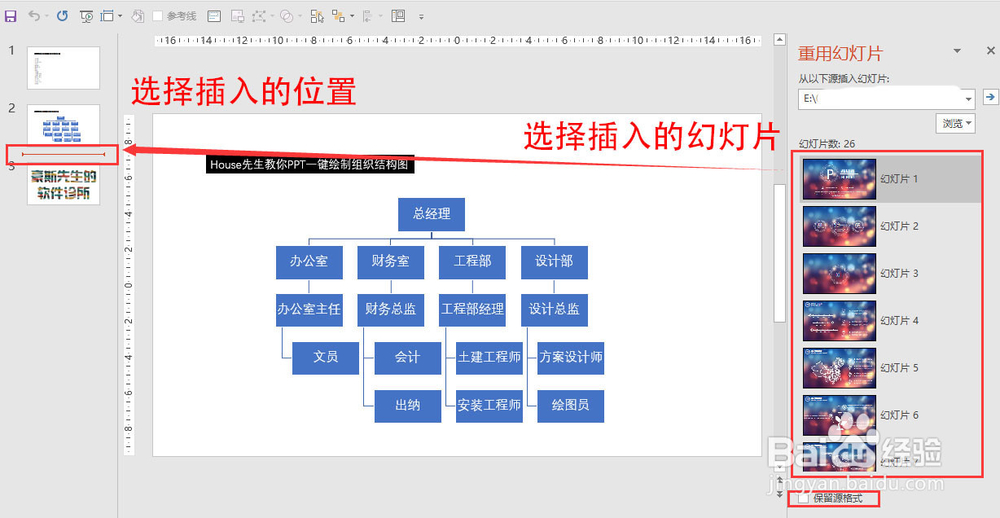
3、软件右侧会打开“重用幻灯片”栏,可以依据需要选择要插入的幻灯片,是否保留源格式依据你自己的需要,在左侧的导航栏可以设置具体要插入的位置。合并就完成了。
PowerPoint快速合并多个ppt文档

  • 怎么把ppt英文文档翻译成中文 PPT英文转中文
  • 怎么把多个ppt整合到一起
  • 如何将几个PPT合并成一个
  • 学习通上的ppt怎么下载?
  • 如何用公式编辑器同时输入上下标
  • 热门搜索
    如何搭配衣服 我的世界煤炭怎么得 怎样做红烧肉好吃 手裂口子是怎么回事 怎么切换显卡 垃圾短信怎么举报 癞蛤蟆怎么吃 个人愿景怎么写 电脑上的时间怎么调 杭州乌镇旅游攻略