怎么禁止程序开机启动(加快开机速度)

 时间:2026-02-15 16:56:05

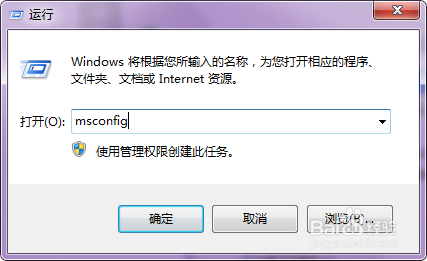
1、首先我们按组合键“win+R”

怎么禁止程序开机启动(加快开机速度)

2、输入“msconfig"(不带引号),进入“系统配置”,

怎么禁止程序开机启动(加快开机速度)

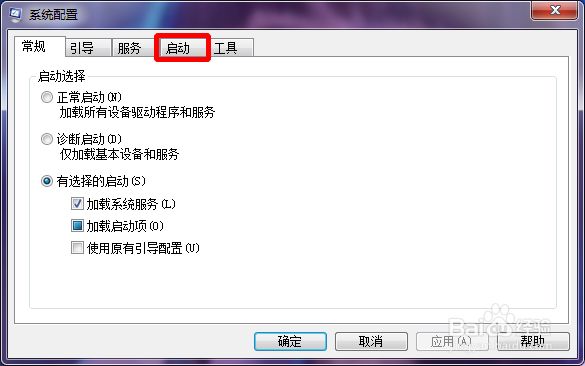
3、然后我们点击“启动”选项卡

怎么禁止程序开机启动(加快开机速度)

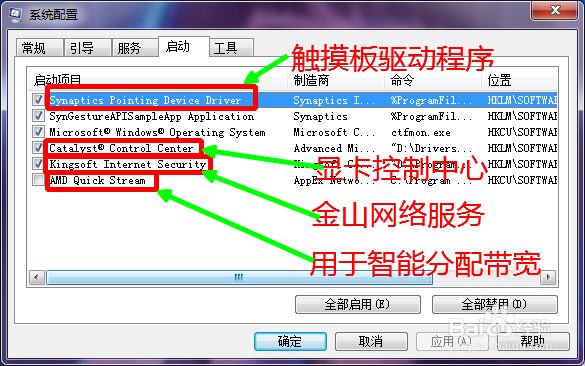
4、在这里我们就可以对开机启动项进行选择,不同电脑的开机启动项是不同的,

下面是小编电脑的启动项,我们可以根据自己的需要进行设置。

怎么禁止程序开机启动(加快开机速度)

5、开机启动项越少,我们的电脑启动速度越快(有些程序是不能禁止开机自启的)

怎么禁止程序开机启动(加快开机速度)

6、这样我们就完成了启动项的设置。

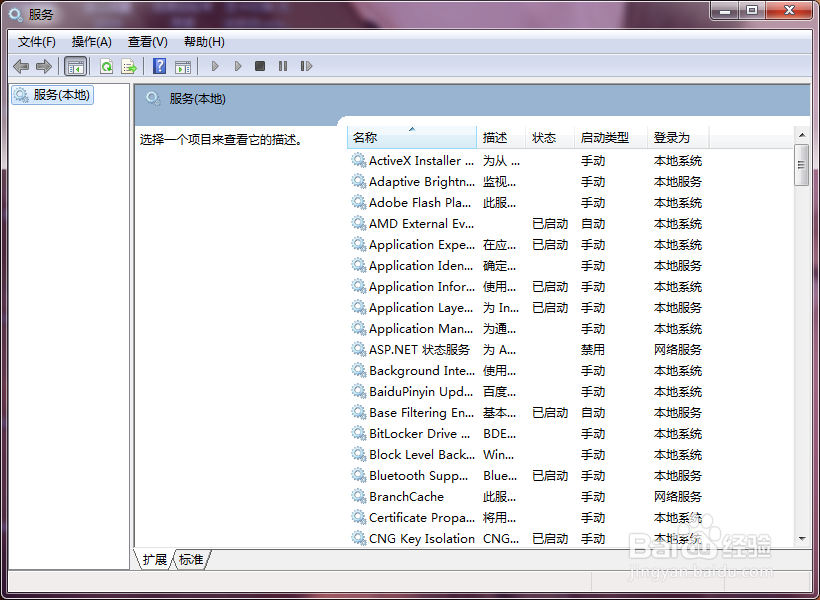
(如果我们想要开机速度更快,可以尽量减少桌面上的东西,尽量少的将程序加入系统服务)

怎么禁止程序开机启动(加快开机速度)

  • 如何禁止部分程序开机启动,提升电脑开机速度
  • win8.1系统如何加快开机速度禁止程序开机启动
  • 关闭开机自启动程序,加快开机速度
  • 如何关闭程序自启动来加快开机速度
  • 怎样加快开机启动速度:[2]禁止系统启动项
  • 热门搜索
    蜂蜜怎么储存 手相图解大全女 人民币的符号怎么打 脚趾甲长肉里怎么办 梁洁个人资料简介 胎教故事大全 2345游戏大全 运动衣品牌大全 项羽简介 迷你激活码大全未使用