更改桌面的文件储存路径

 时间:2026-02-14 13:06:53

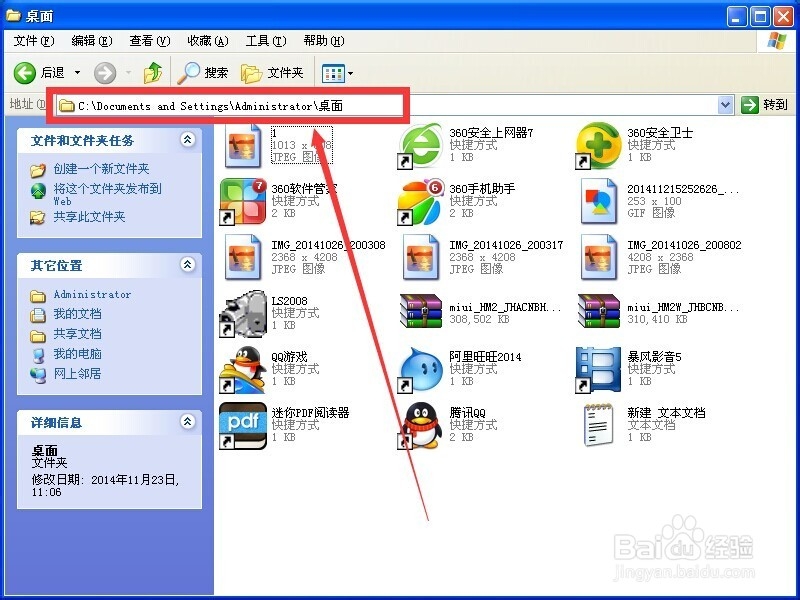
1、默认的桌面文件储存路径。

更改桌面的文件储存路径

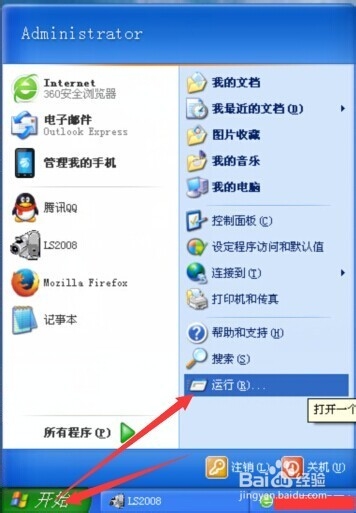
2、我们打开“开始菜单”选择“运行”。或者快捷键“win+R”.

更改桌面的文件储存路径

3、运行中输入 “regedit”,确认后打开注册表。

更改桌面的文件储存路径

4、注册表窗口中选择“编辑”>"查找"

更改桌面的文件储存路径

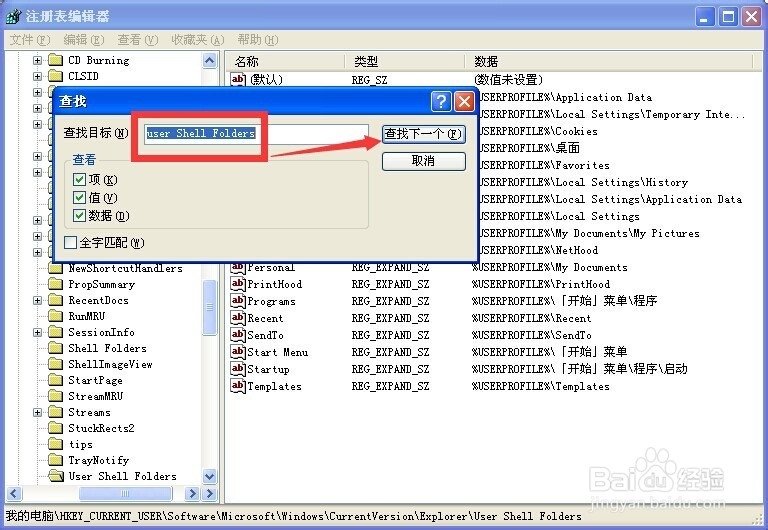
5、查找目标中输入“user Shell Folders”进行查找。

更改桌面的文件储存路径

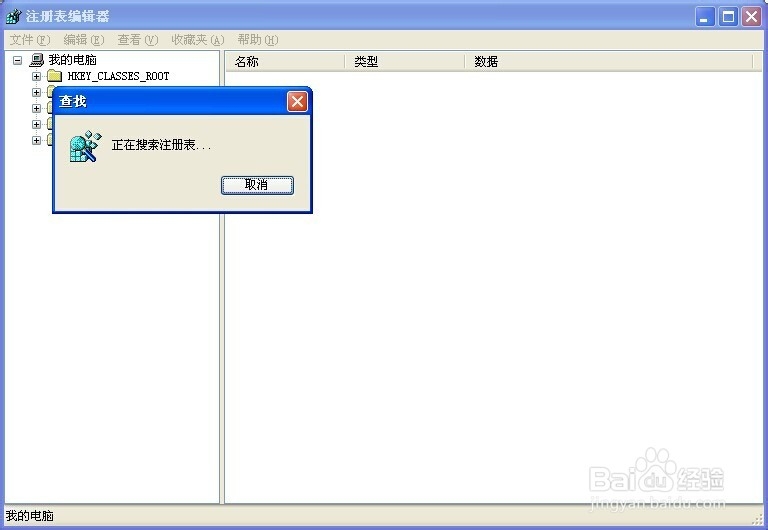
6、正在进行查找,稍等一会。

更改桌面的文件储存路径

7、在“user Shell Folders”中找到“Desktop”右键选择“修改”。

更改桌面的文件储存路径

8、我们把“数值数据”中的“%USERPROFILE%”改成你所需的路径或盘符。

这里小神直接放在“D:”中。修改后确定。

更改桌面的文件储存路径

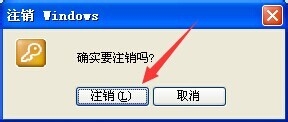
9、选择开始菜单,注销。

更改桌面的文件储存路径

更改桌面的文件储存路径

10、桌面路径改变了,这里的桌面是小神之前备份过的,所以新路径桌面中的文件都显示在桌面上了。

更改桌面的文件储存路径

  • pc端微信如何设置快捷键?
  • word中怎样添加批注
  • 卸载损坏的office等一些系统软件
  • office哪个版本最好用?
  • 如何使用PDF XChange Editor 进行同步浏览?
  • 热门搜索
    牡蛎怎么读 鲍鱼怎么做好吃 岑怎么读 smart怎么读 奢怎么读 为什么科学技术是第一生产力 红枣粥的做法 劈叉怎么练 蒟蒻怎么读 海星怎么吃