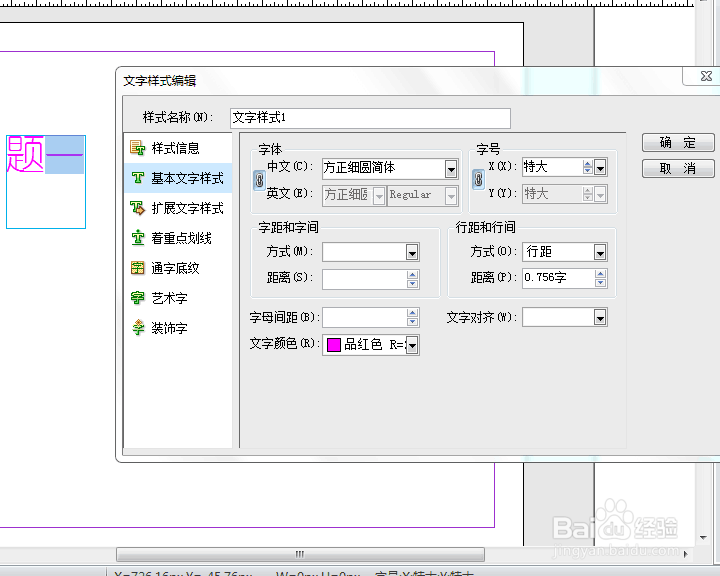
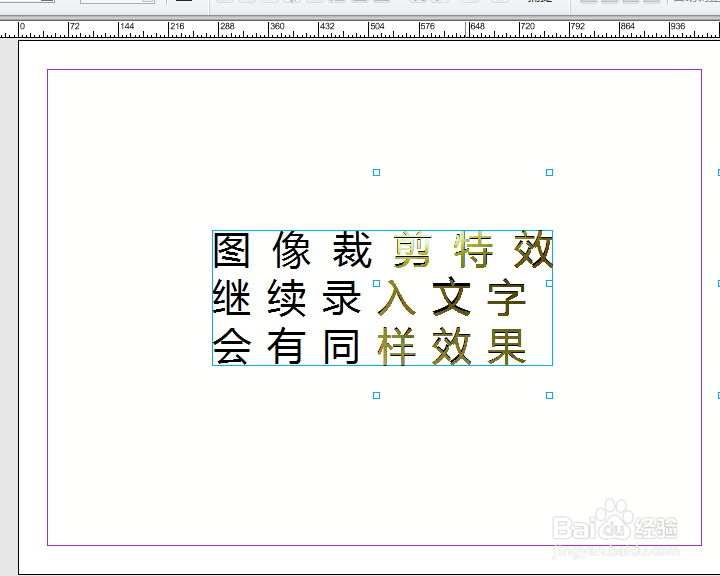
1、裁剪图像特效:首先输入文字,然后选中文字块,点击“转裁剪路径”选项。接下来就可以进行裁剪图像特效的设置了。
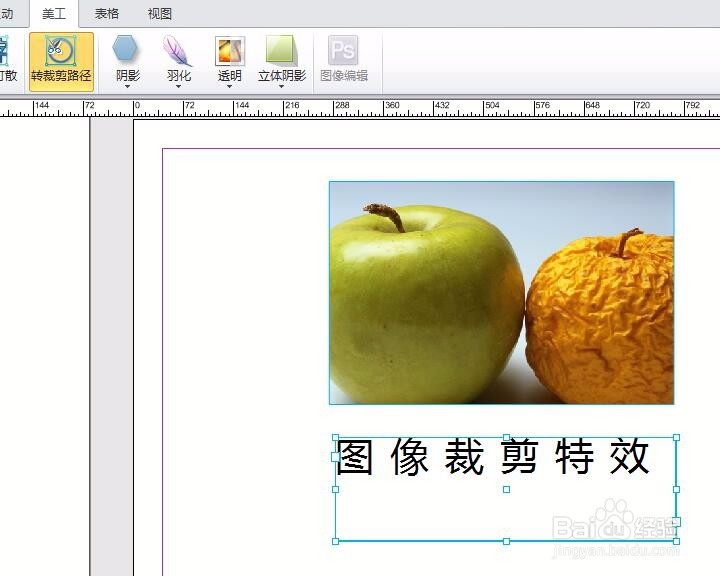
2、将文字块转“转裁剪路径”后,将文字放入图片里面。选中文字和图片,伟倘点击信著醒鼠标右键“成组”选项即完成了图像的剪裁特效。

3、效果如图所示:
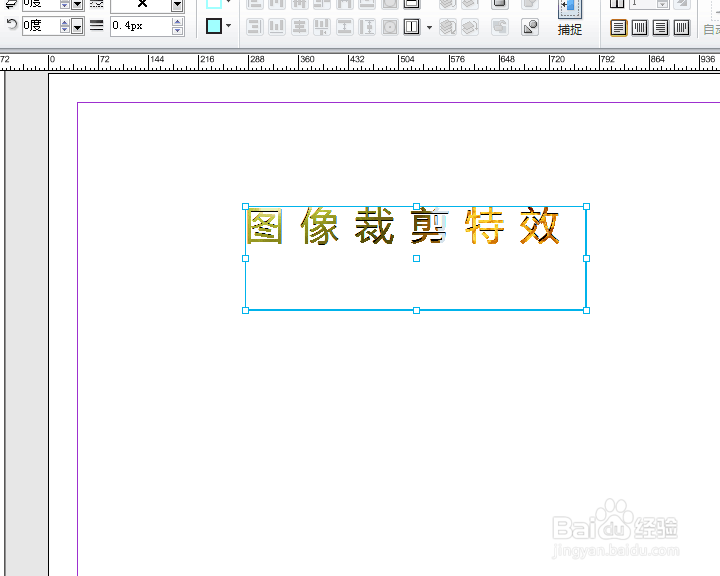
4、然后按“T”键,可罪趣以在文字块里面继续输入文字,将会有同样的剪裁特效。
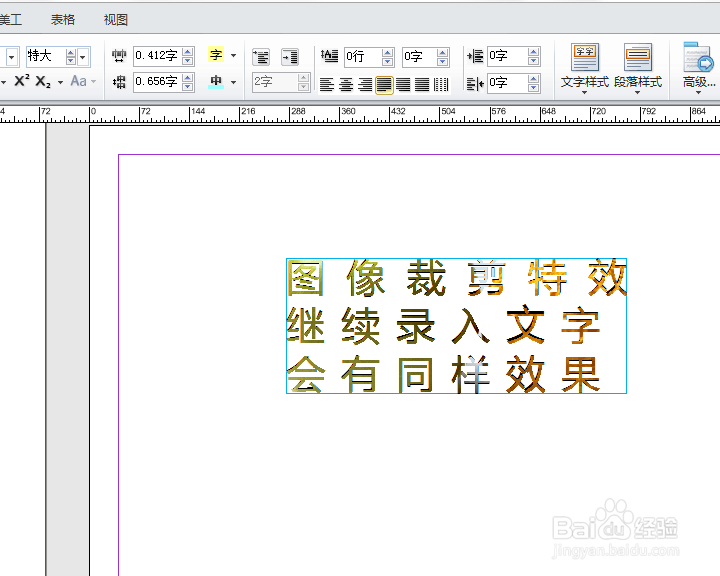
5、剪裁完毕,可以用“穿透工具”移动图像的位置,就可以调整被剪裁区域,是文字达到符合的效果。如图所示:
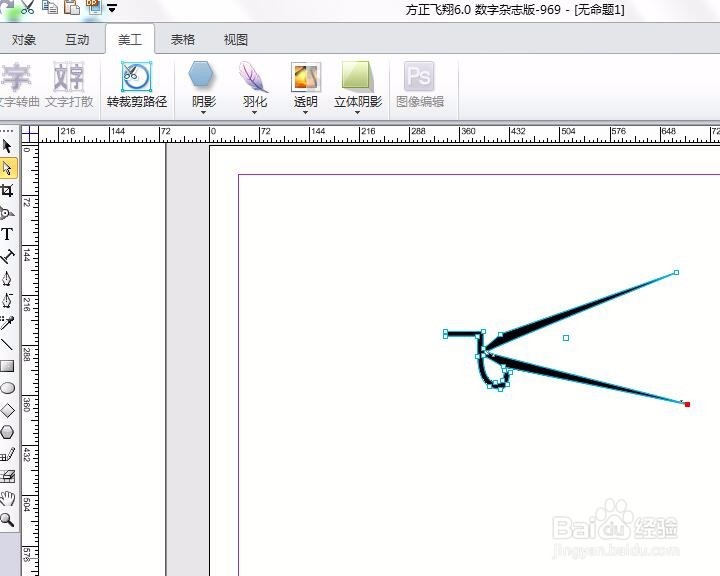
1、文字转曲特效的使用:首先输入文字,然后选中文字后选择美工下面的“文字转曲”功能。

2、然后选择“穿透工具”即白色箭头,就可以对所选文字进行各种变形的图像效果设置了。如图所示:
1、设置文字样式的具体操作过程是点击“文件样式、自定义样式”按钮,就会出现“文字编辑样式”对话框。
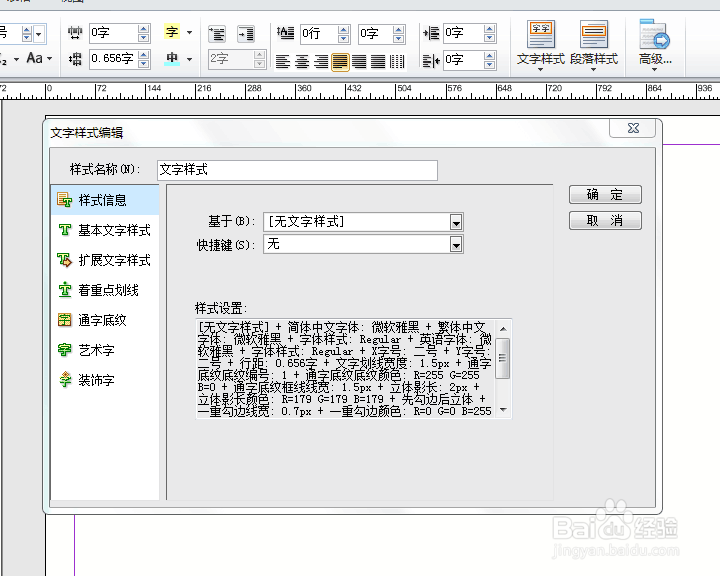
2、输入设定的字体等数据,然后就可以对文字样式进行设置和保存。
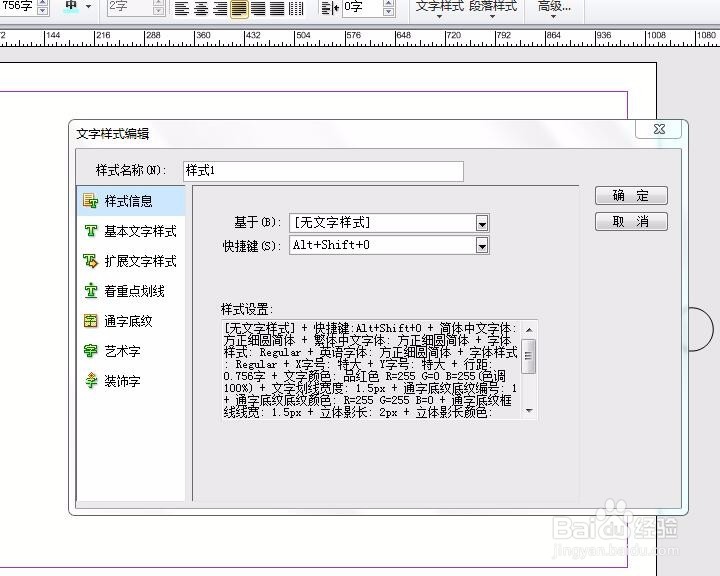
3、文字对象的样式创建可以创建新的文字样式,点击“文件样式、自定义样式”按钮,然后在此样式进行编辑,设定参数就可以形成新的样式。