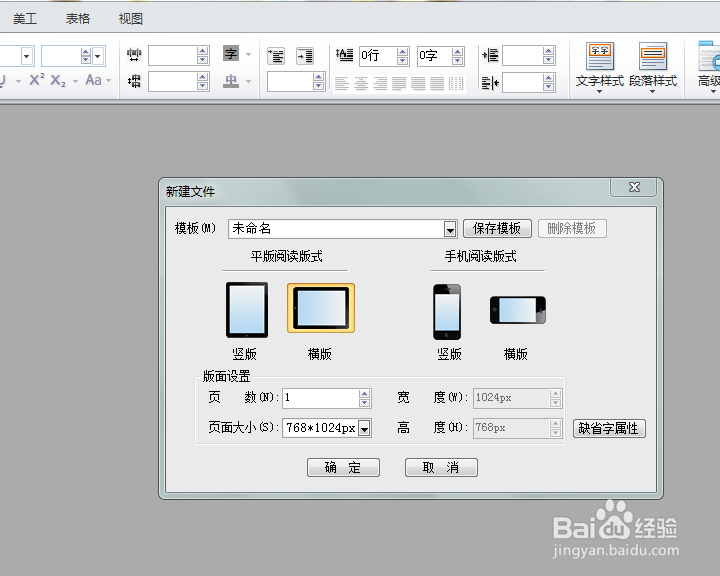
1、首先,新建文件,选择横版板式,大小设置为768*1024.
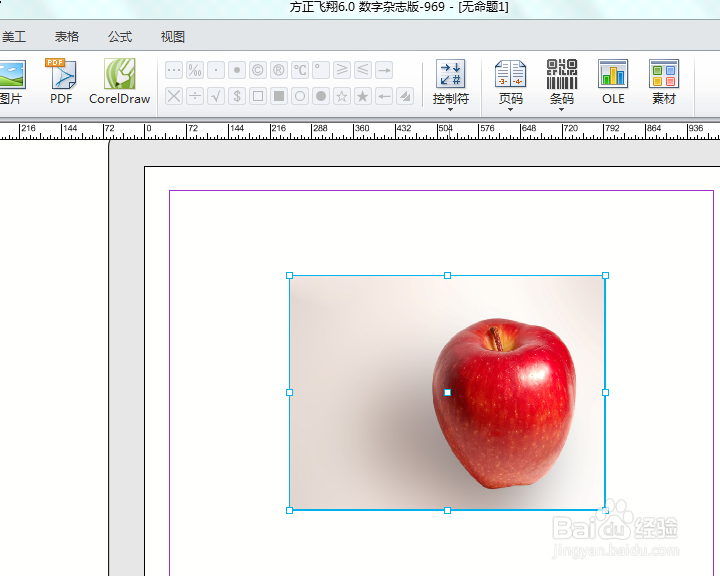
2、然后排入图片,如图所示:
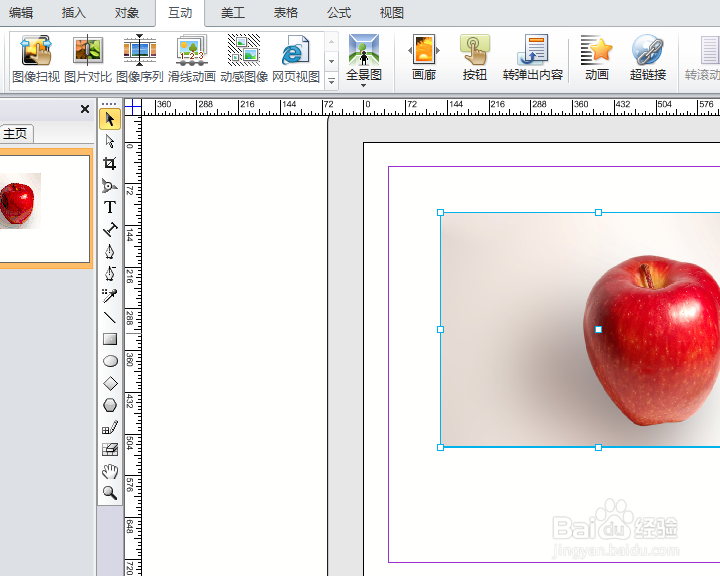
3、排入图片后,点击右键的互动属性,然后选择“图像扫视”,进行设置。
4、设置成功后,可以对相应的参数进行修改。

5、最后,调整图像大小和可视区域即可。
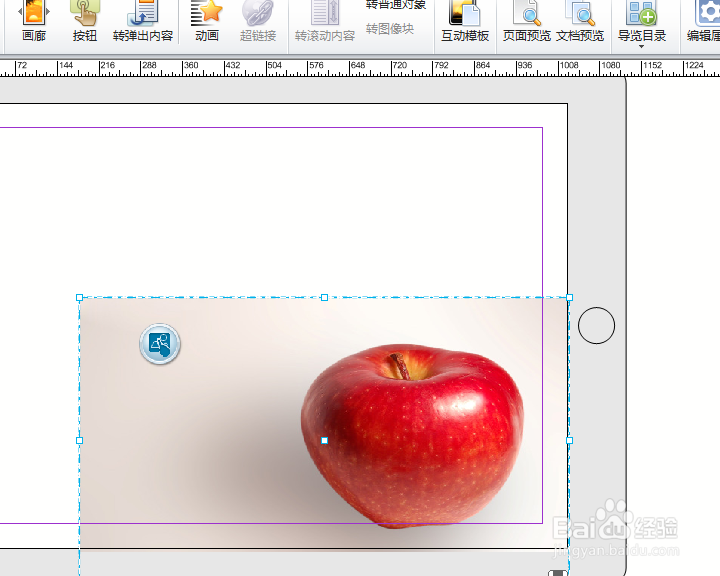
6、图像扫视效果是将一幅大图限定在一个区域内显示,注意可视区域一定要小于图像,才能实现该效果。
时间:2026-04-21 22:37:32
1、首先,新建文件,选择横版板式,大小设置为768*1024.
2、然后排入图片,如图所示:
3、排入图片后,点击右键的互动属性,然后选择“图像扫视”,进行设置。
4、设置成功后,可以对相应的参数进行修改。
5、最后,调整图像大小和可视区域即可。
6、图像扫视效果是将一幅大图限定在一个区域内显示,注意可视区域一定要小于图像,才能实现该效果。
