1、点击电脑左下端的“开始”按钮,进入“控制面板(C)”,如图。

2、在“控制面板”,点击“用户账户”。

3、选中自己要删除的账户,例如“123”账户。如图会出现提醒信息:“更改这个账户的信息,如账户类型、名称、密码或图片,或删除这个账户。”

4、点击“123账户”进入,选择“删除账户”选项。

5、会出现提示信息“你想要保留123的文件吗?”直接选择“删除文件(N)”。

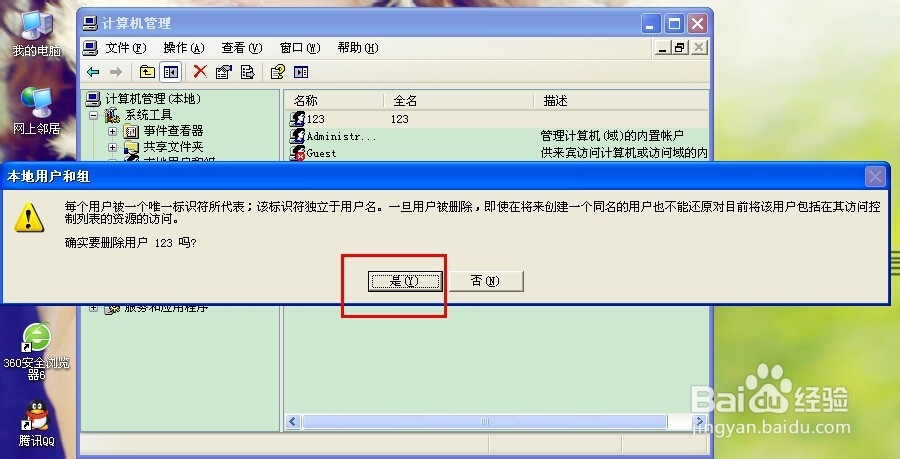
6、为了避免操作失误会再次出现提醒信息“你确定要删除123的账户吗?”,点击“删除账户(Y)”。

7、于是,返回控制面板可以看到,此时“用户账户”里面已经没有“123账户”。

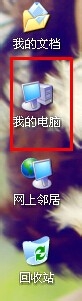
1、在桌面,鼠标右键点击“我的电脑”。
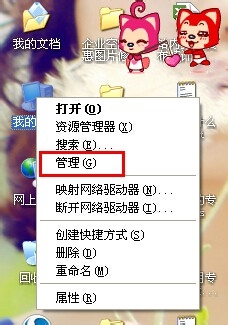
2、在“我的电脑”下拉菜单选择“管理(G)”。
3、在“计算机管理”里面,找到“本地用户和组”。
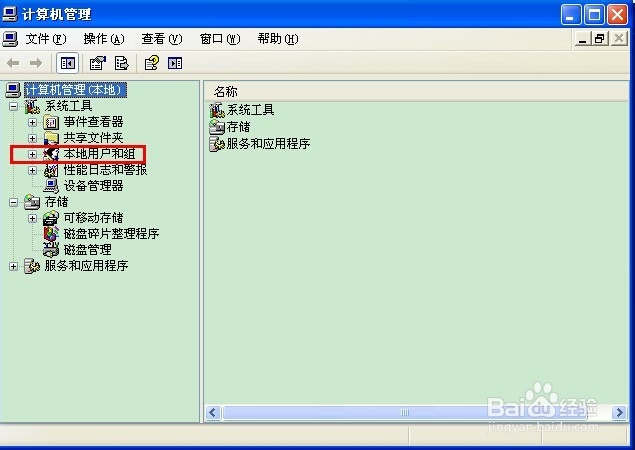
4、展开“本地用户和组”,可以看到“用户”和“组”。右边则是电脑内所有的账户。
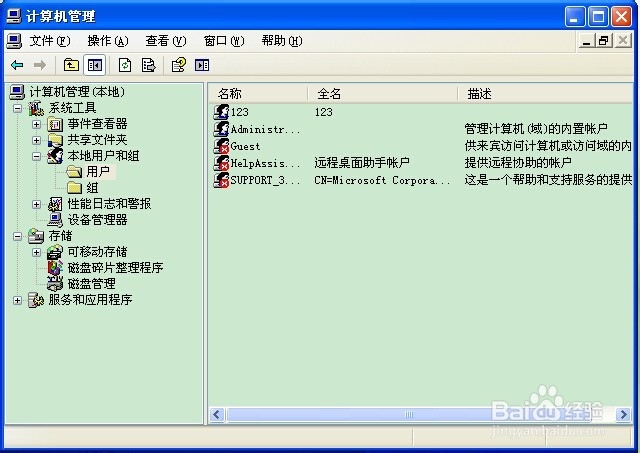
5、如果要删除“123”,鼠标移动,点击鼠标右键,出现下拉菜单,选择“删除(D)”。
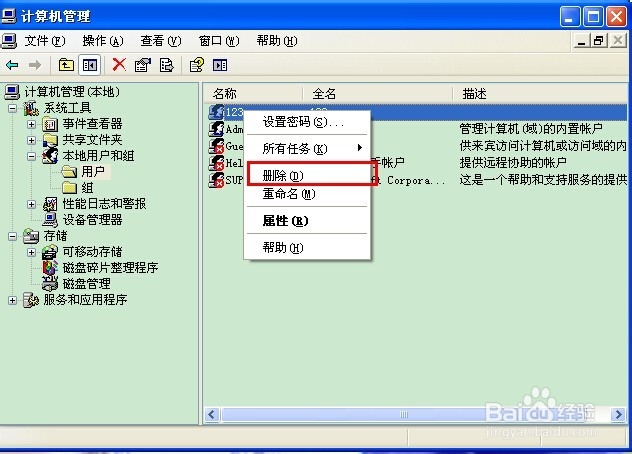
6、此时“本地用户和组”会发来提示消息,点击“确定”即可。