pr先快后慢镜头剪辑教程

 时间:2026-02-14 12:11:36

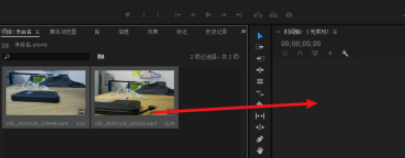
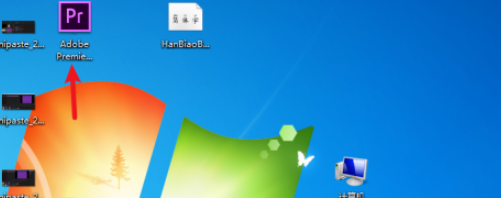
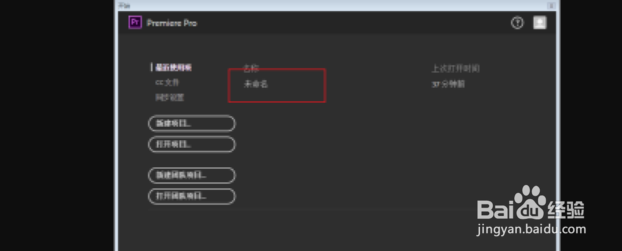
1、如图,点击pr,点击已有项目。

pr先快后慢镜头剪辑教程

pr先快后慢镜头剪辑教程

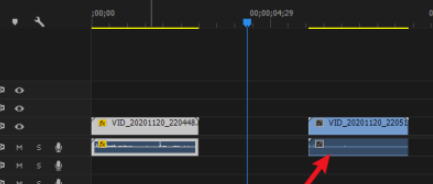
2、把两个镜头放入时间轴,点击第一个需要快的镜头。

pr先快后慢镜头剪辑教程

pr先快后慢镜头剪辑教程

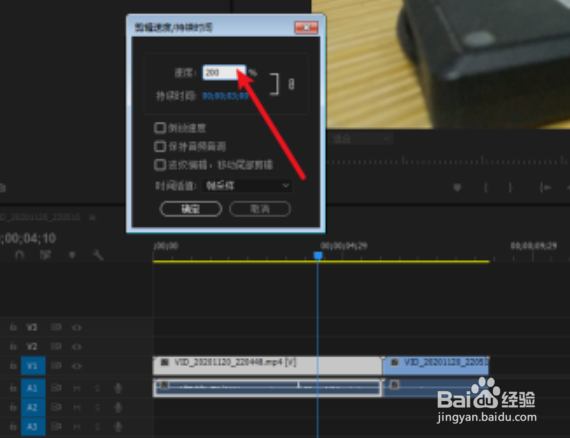
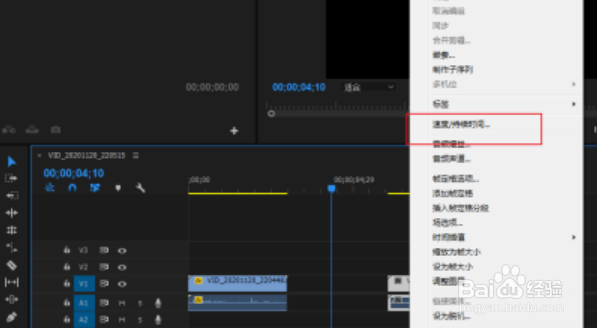
3、右键选速度/持续时间,速度设置200.

pr先快后慢镜头剪辑教程

pr先快后慢镜头剪辑教程

4、点击第二个需要变慢镜头右键速度持续时间,如下。

pr先快后慢镜头剪辑教程

pr先快后慢镜头剪辑教程

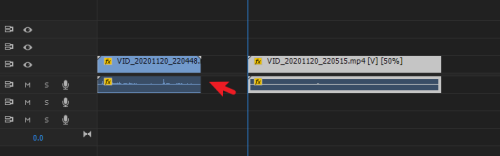
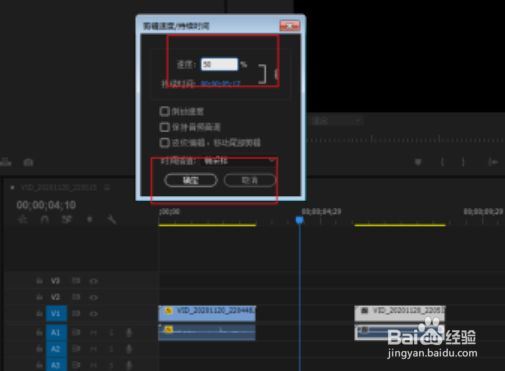
5、设置为:50%,把两个镜头连接在一起。

pr先快后慢镜头剪辑教程

pr先快后慢镜头剪辑教程

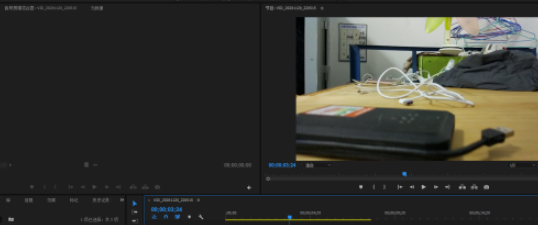
6、那么pr制作了先快后慢的镜头效果,播放视频就见到效果。

pr先快后慢镜头剪辑教程

1、pr制作先快后慢镜头方法

1、如图,点击pr,点击已有项目。

2、把两个镜头放入时间轴,点击第一个需要快的镜头。
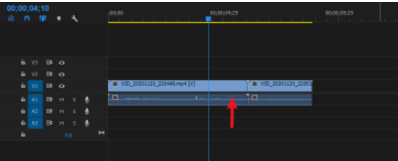
3、右键选速度/持续时间,速度设置200.
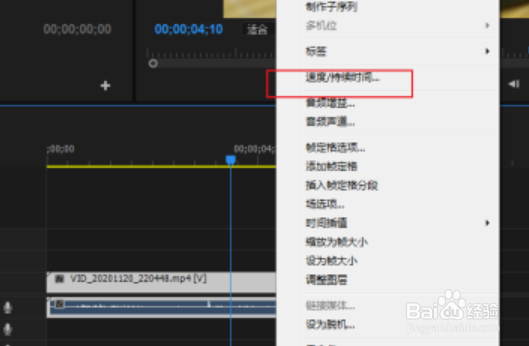
4、点击第二个需要变慢镜头右键速度持续时间,如下。
5、设置为:50%,把两个镜头连接在一起。
6、那么pr制作了先快后慢的镜头效果,播放视频就见到效果。
  • pr序列如何进行嵌套
  • pr绘制的锚点怎么找到控杆进行弧度绘制?
  • pr如何实现画中画效果
  • pr如何导出视频
  • pr如何添加颜色遮罩
  • 热门搜索
    微信怎么在电脑上登录 额头上长痘痘怎么办 缺钙怎么补 面条鱼怎么做好吃 怎么炸带鱼 投诉信怎么写 小孩咳嗽怎么办 我的世界怎么合成 分数怎么打 小学生检讨书怎么写