1、视频拖入到右侧轨道上
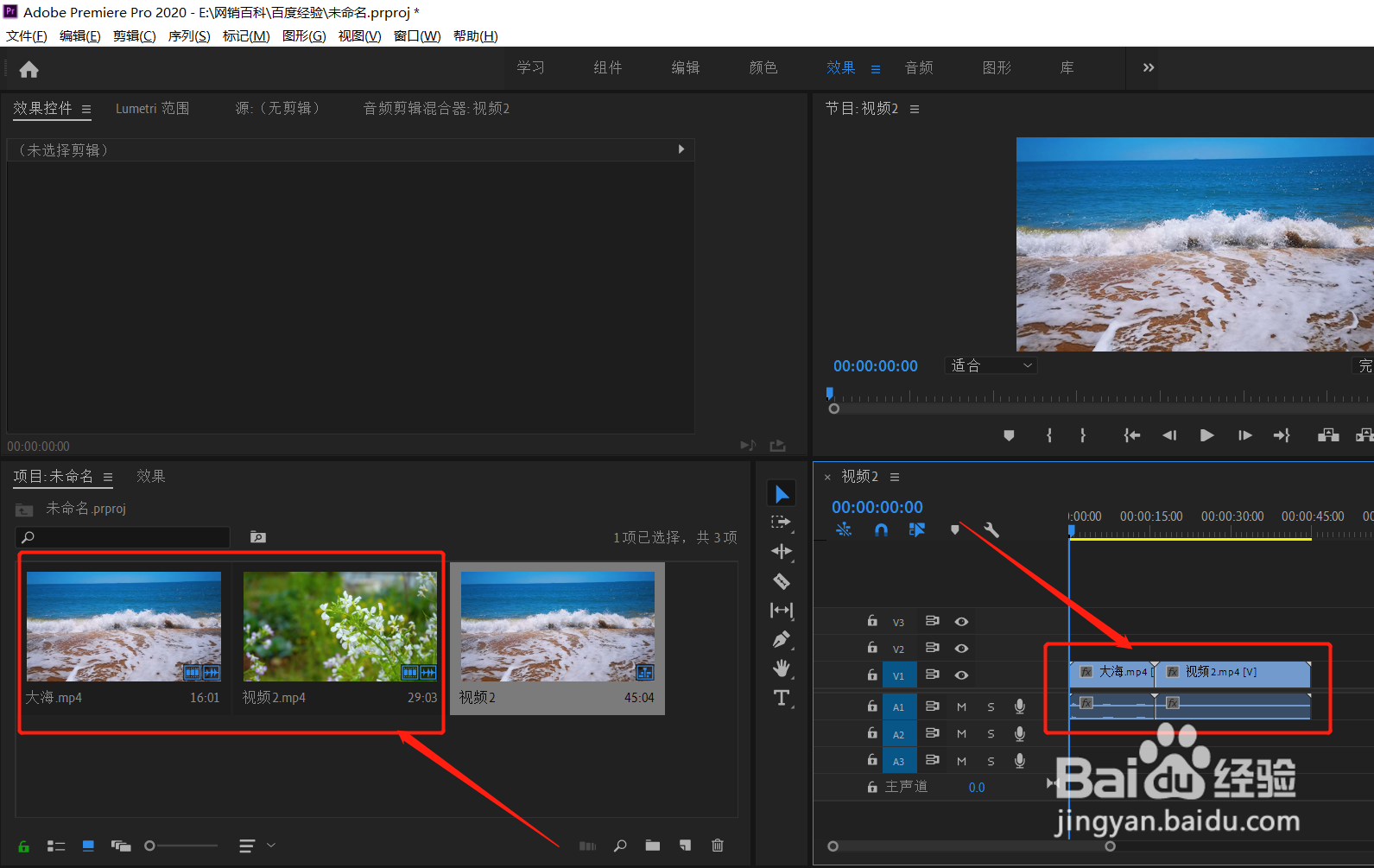
打开pr,在项目面板点击鼠标右键,点击“导入”,导入两段视频素材,把视频素材用鼠标拖入到右侧时间轨道上面。
2、在轨道上右键鼠标,点击“取消链接”
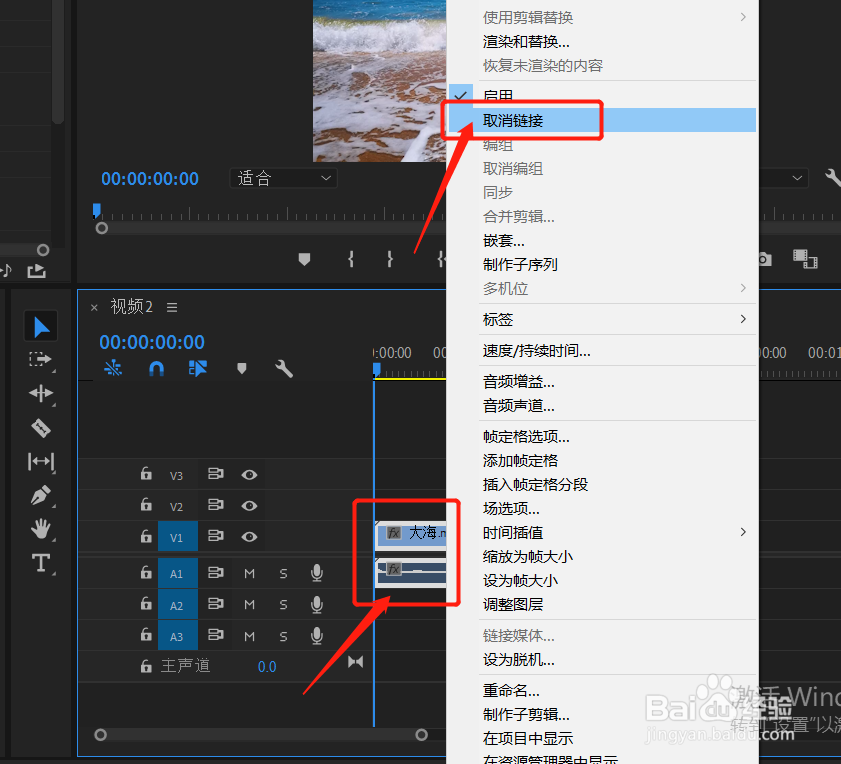
在视频轨道上面点击鼠标右键,选择“取消链接”,把视频和音频分开。
3、选择音频,删除音频
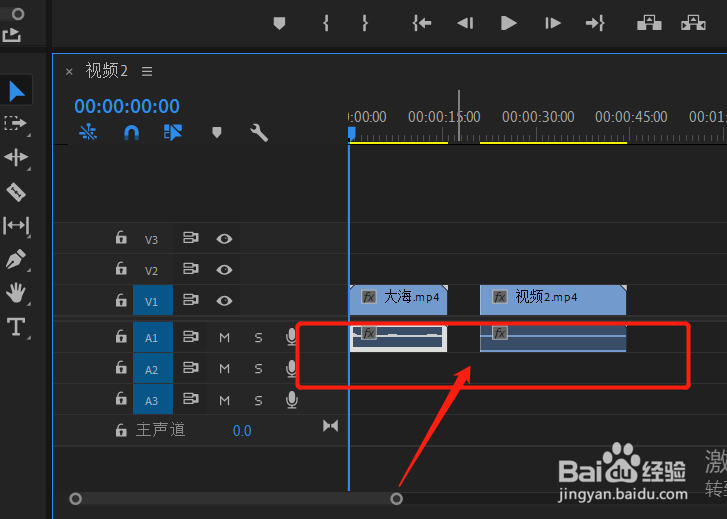
取消链接后,鼠标点击选择音频,按delete键把音频删除。
4、两段视频上下重叠放
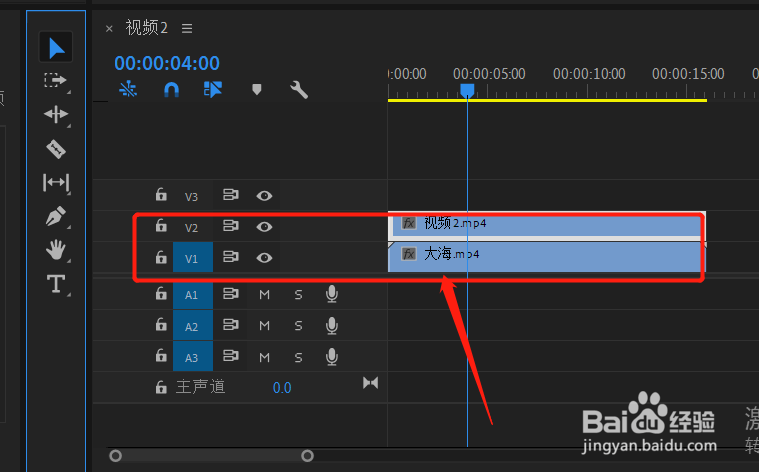
把两段视频分别放到轨道1和轨道2上面,让两段视频上下重叠。
5、缩小轨道2上面的视频尺寸
点击选择轨道2的视频,点击左上角的“效果控件”,找到“缩放”,点击缩放前面的小钟表,把缩放参数改为30,轨道2的视频就缩小了。
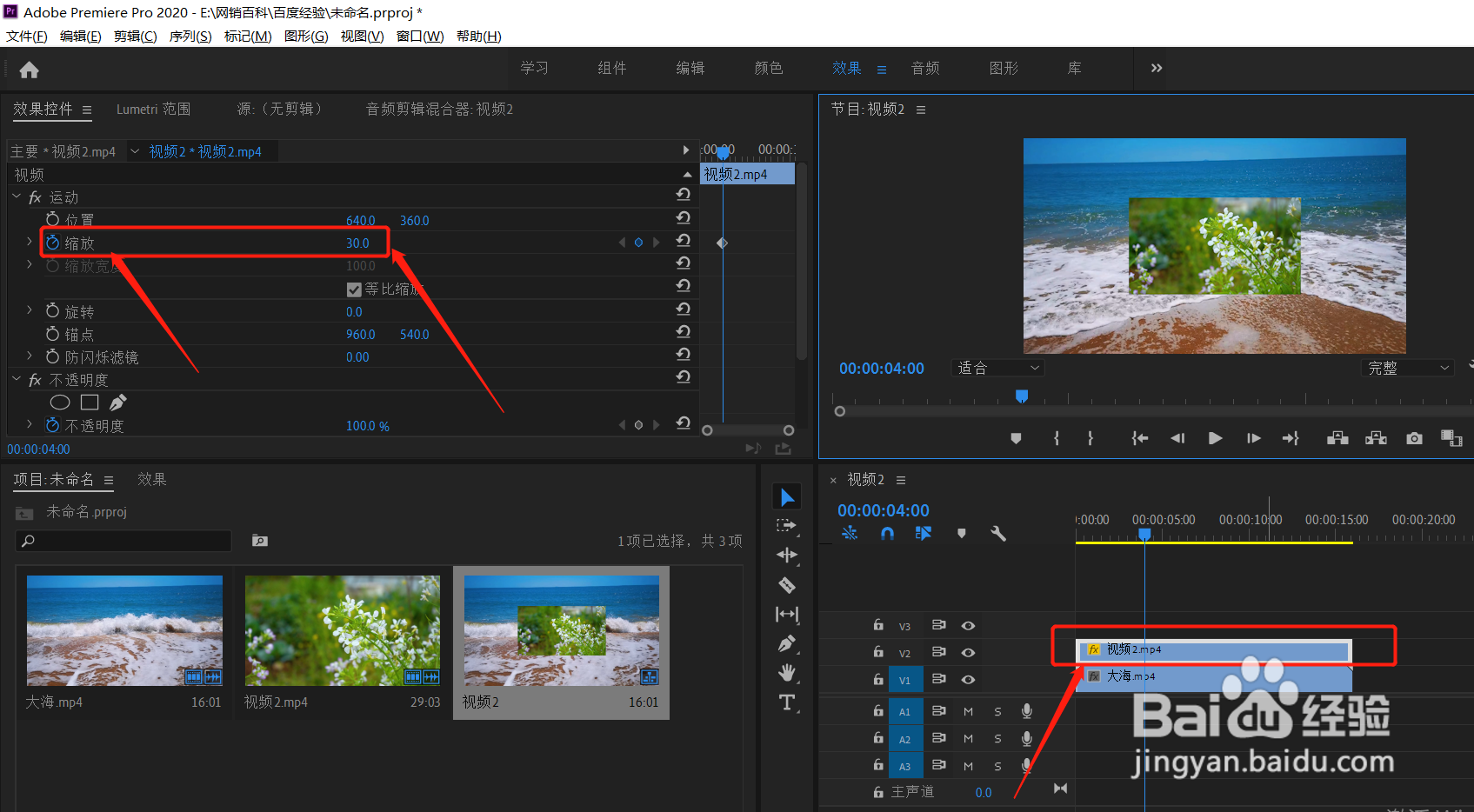
6、移动轨道2视频移到右下角
点击位置前面的小钟表,改变位置参数,把轨道2的视频移动到右下角,这两个视频能同时播放,这就是画中画效果。

