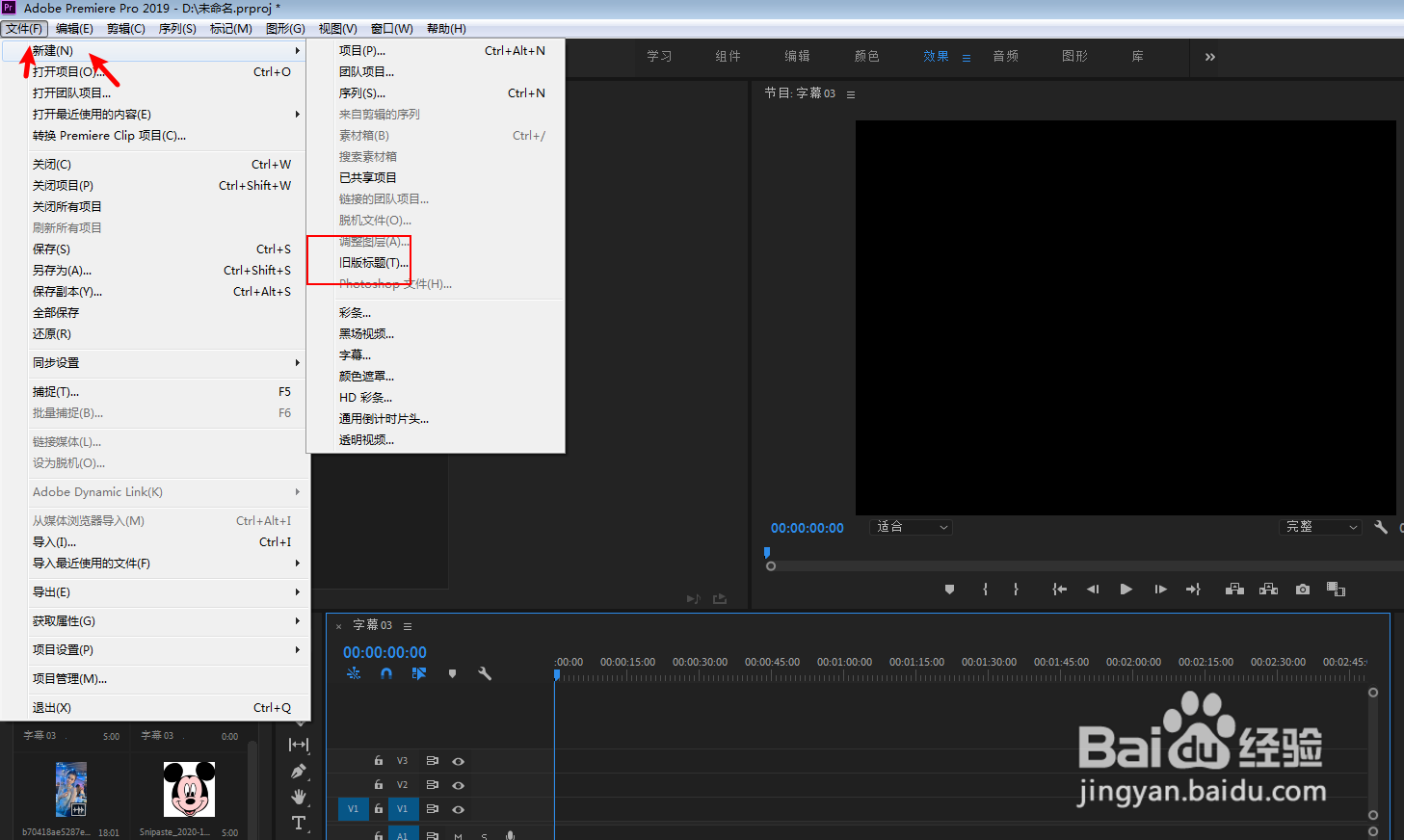
1、点文件→新建旧版标题,点击线,在屏幕上横向画一根白线。
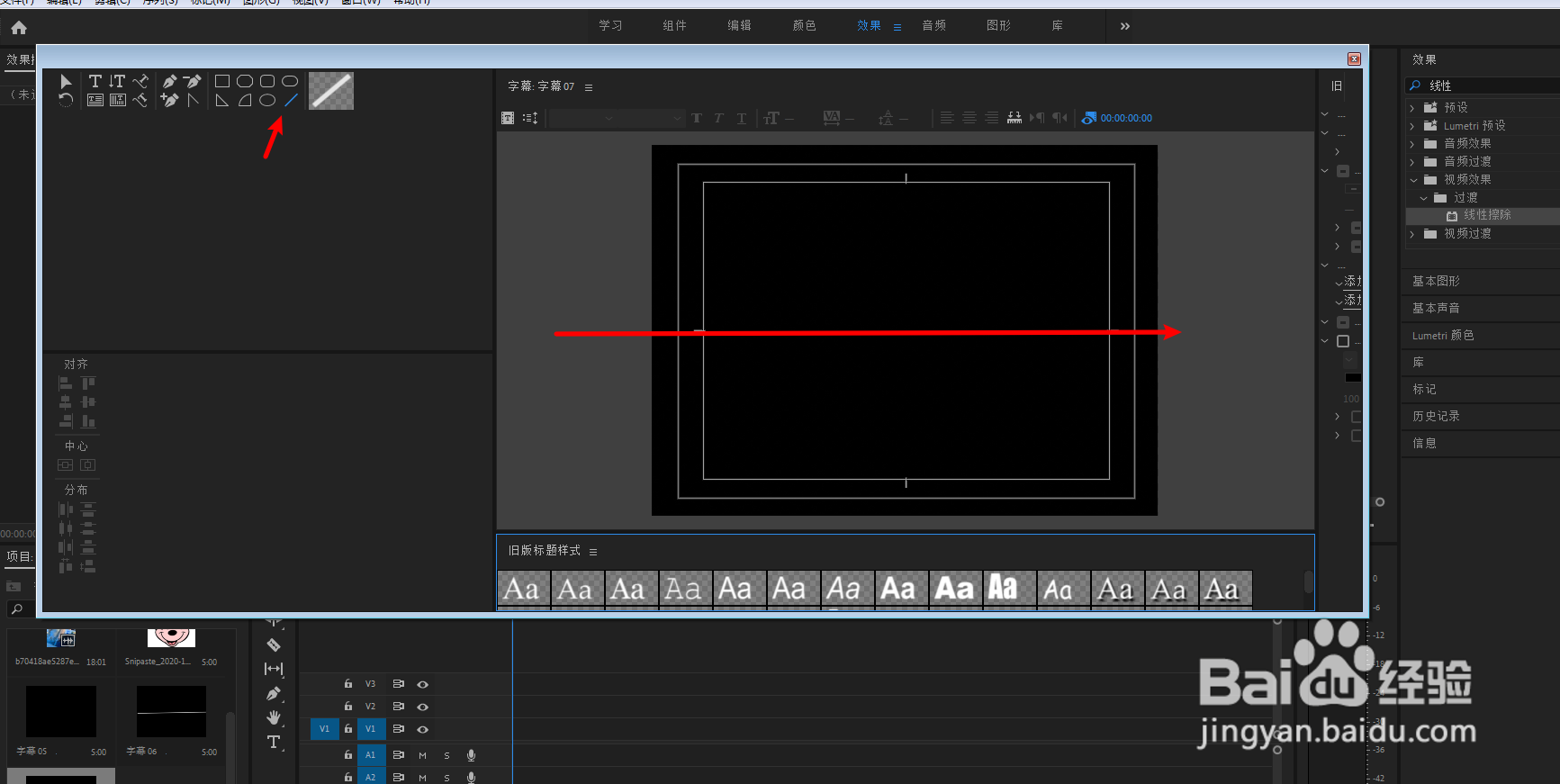
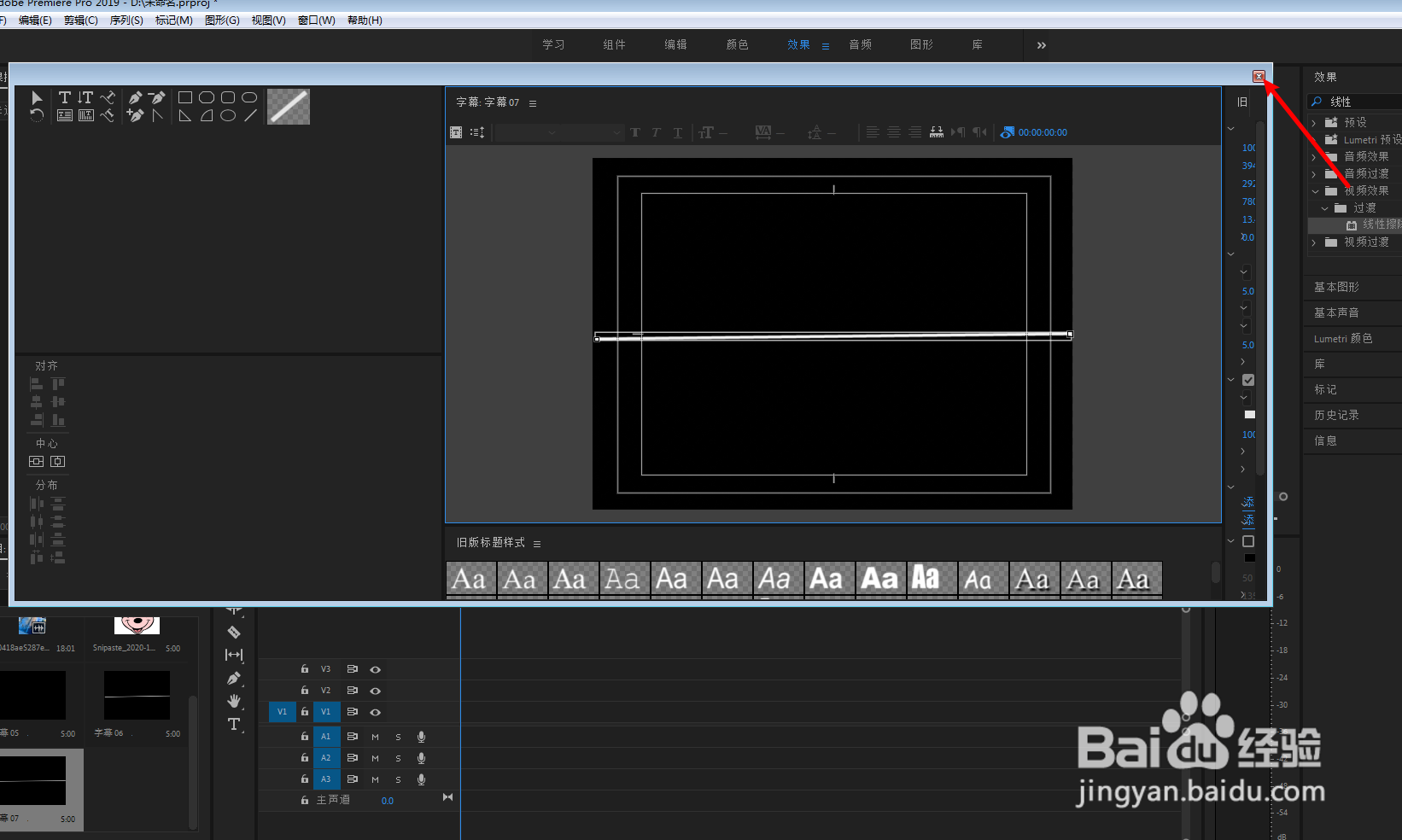
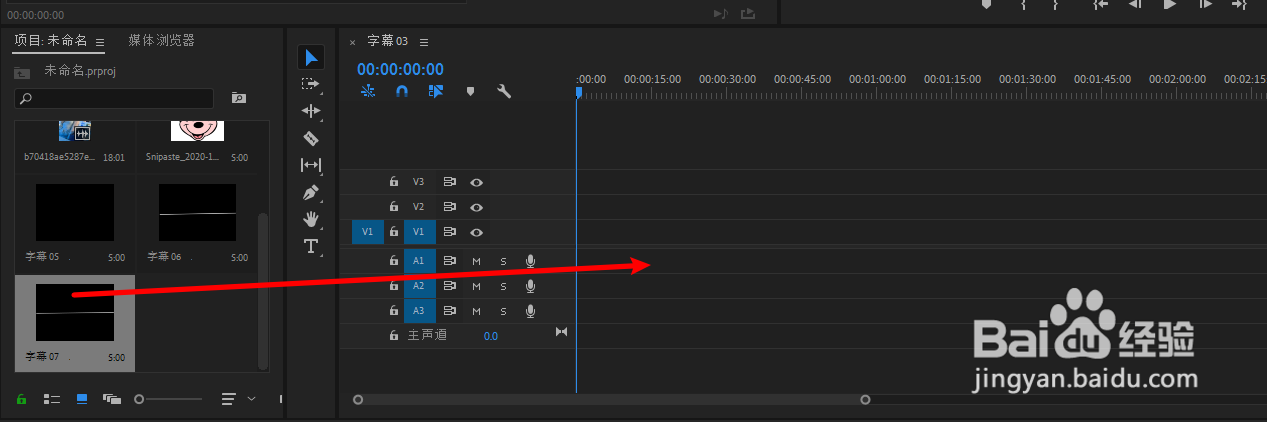
2、如图画好了之后,点x,把白线拖入时间轴。
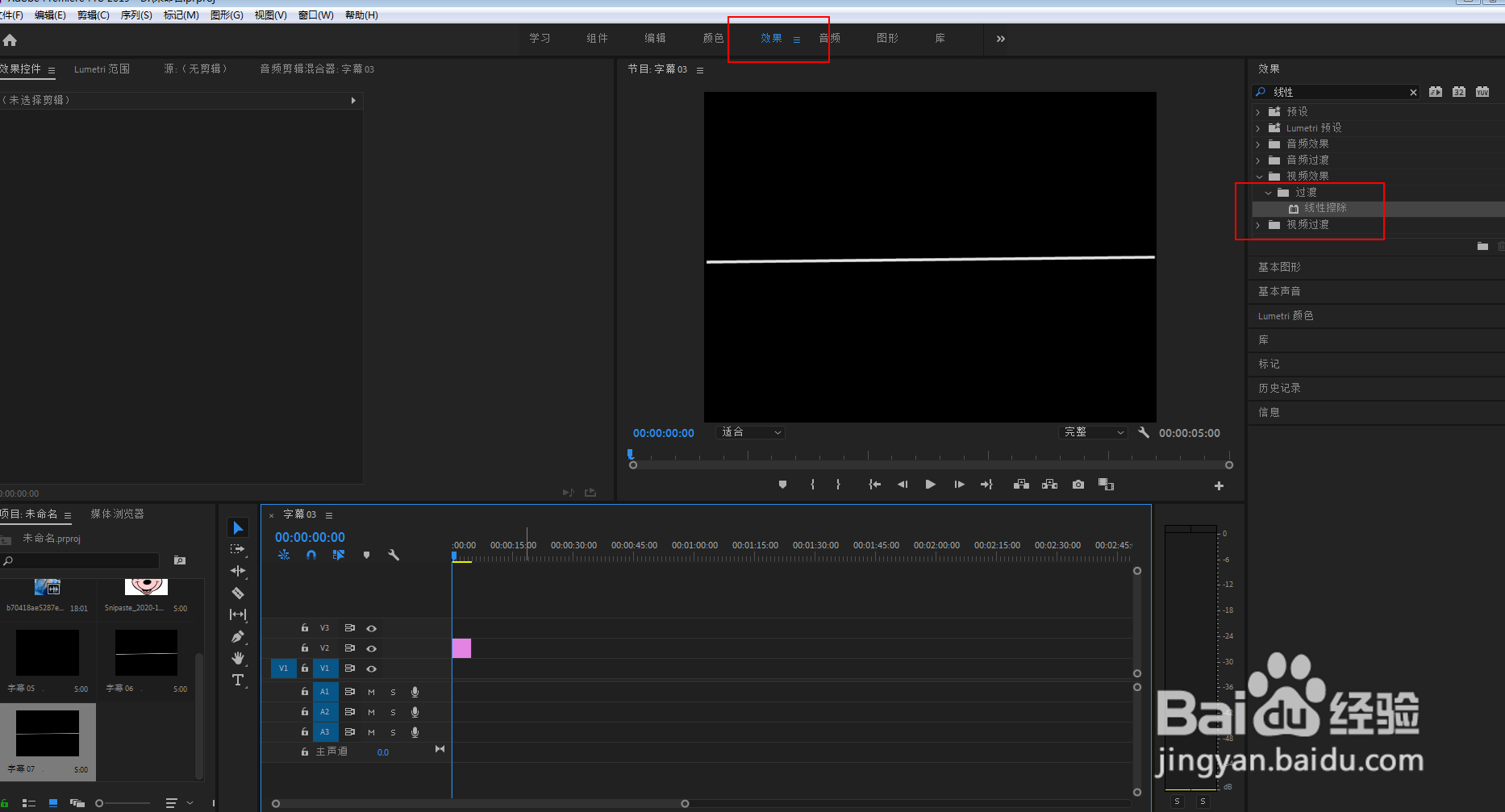
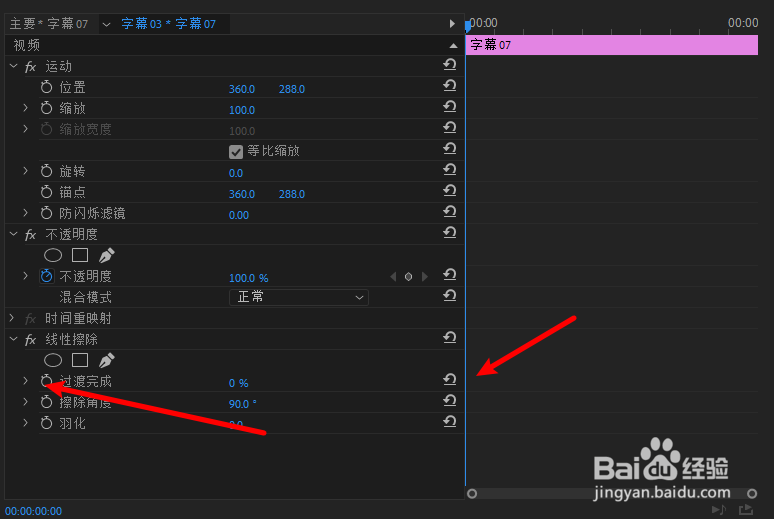
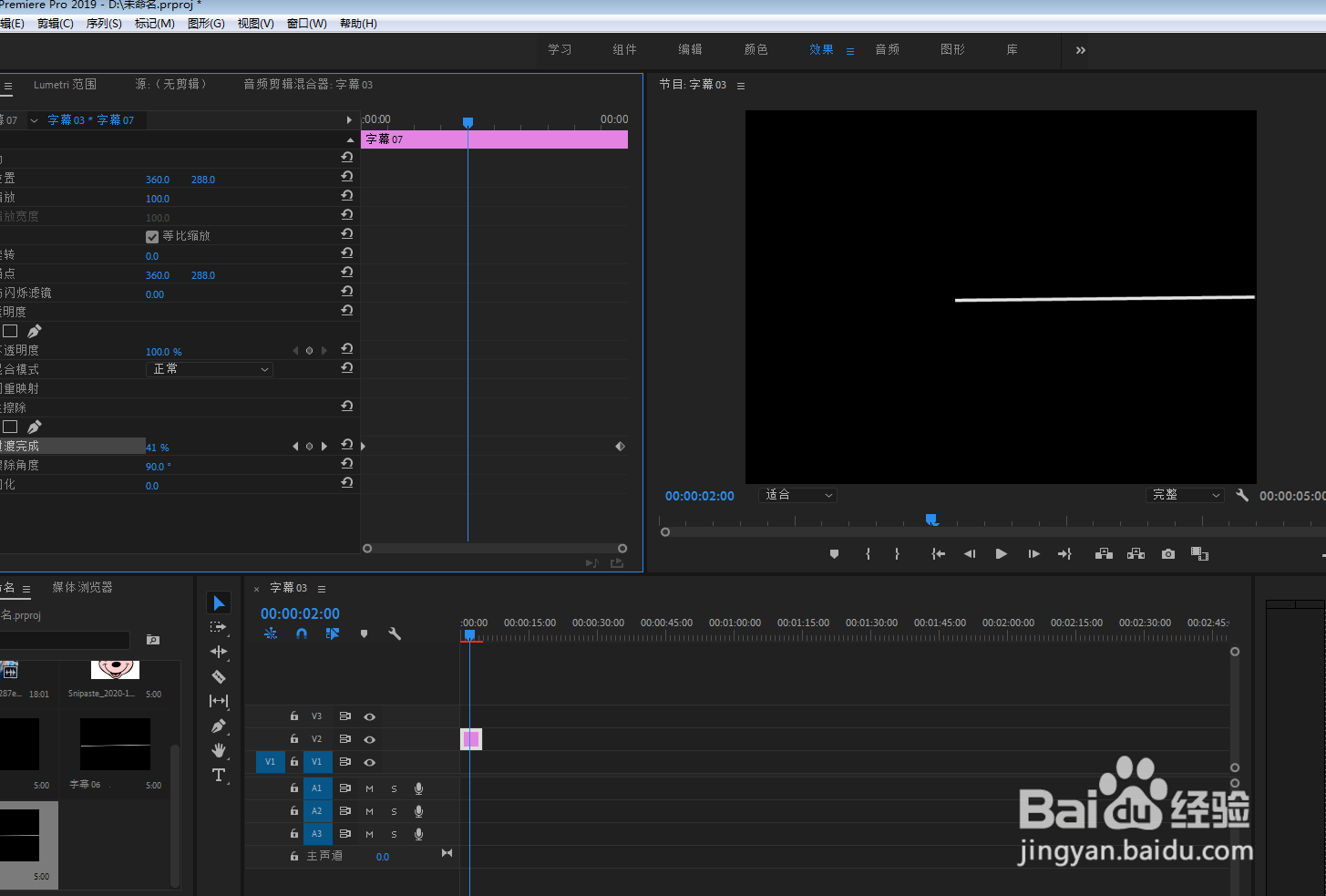
3、点击白线条在时间轴,打开效果,找到线性擦除双击,蓝线移到白线开始,过渡完成圈点击一下。
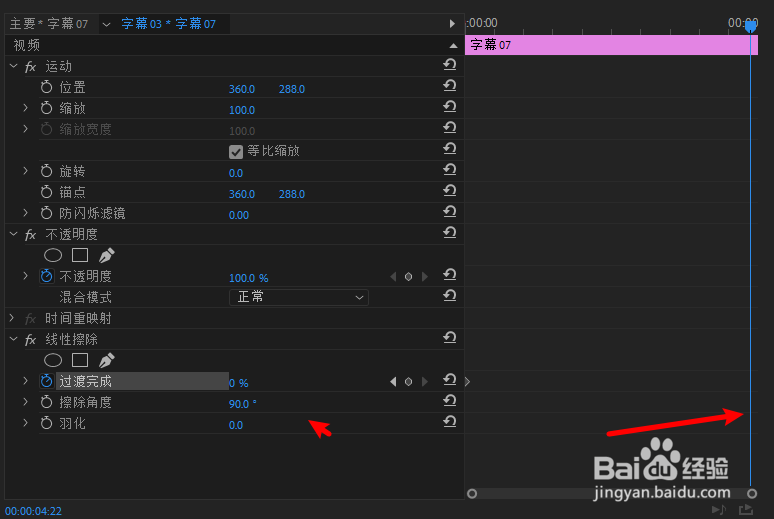
4、蓝线移到白线尾部,过渡完成设置为:100.
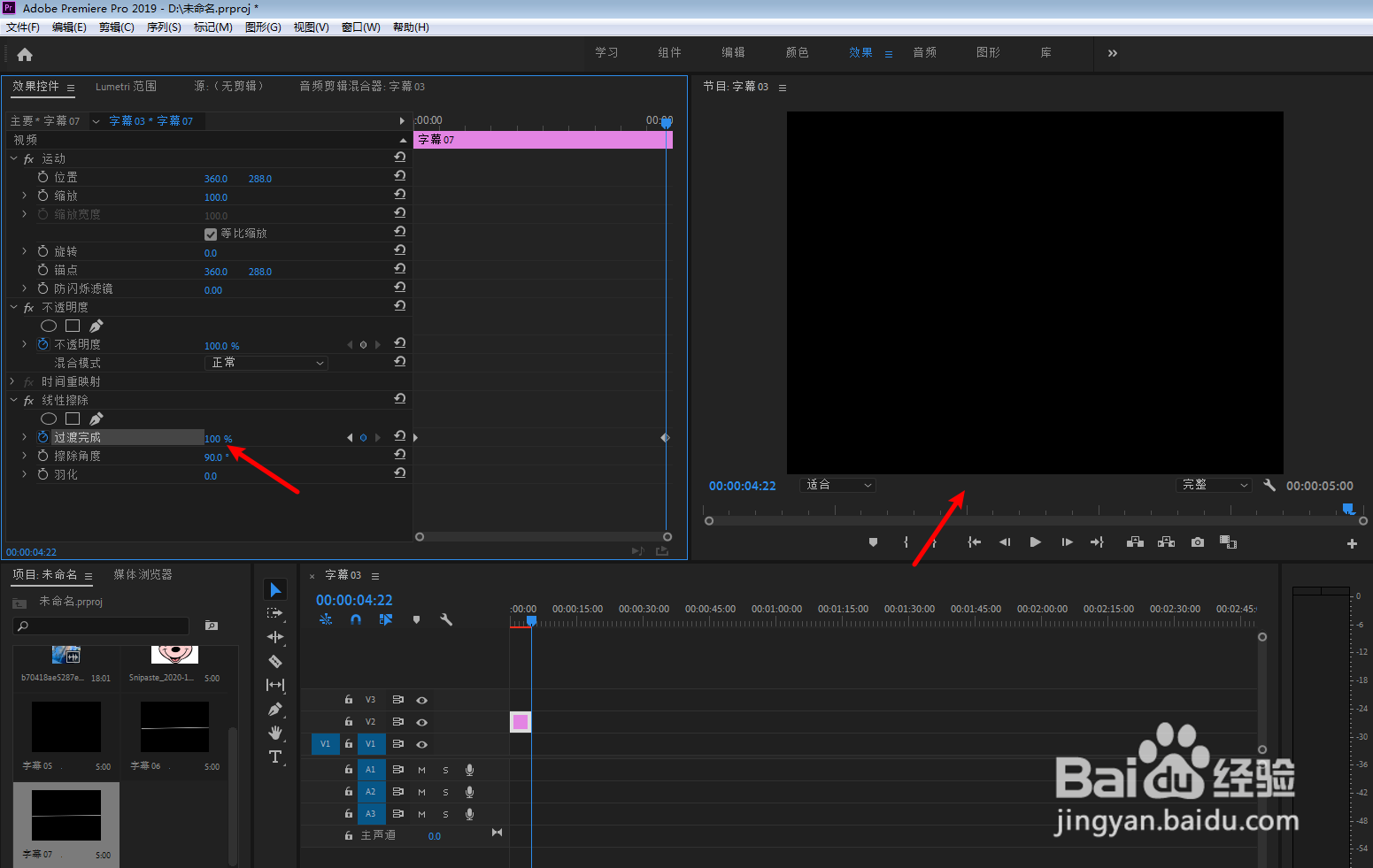
5、那么在pr就制作了一根逐渐消散的白线,这个白线就做出了。
时间:2026-04-21 17:52:28
1、点文件→新建旧版标题,点击线,在屏幕上横向画一根白线。
2、如图画好了之后,点x,把白线拖入时间轴。
3、点击白线条在时间轴,打开效果,找到线性擦除双击,蓝线移到白线开始,过渡完成圈点击一下。
4、蓝线移到白线尾部,过渡完成设置为:100.
5、那么在pr就制作了一根逐渐消散的白线,这个白线就做出了。
