pr中怎么制作文字消散效果

 时间:2026-04-21 19:22:55

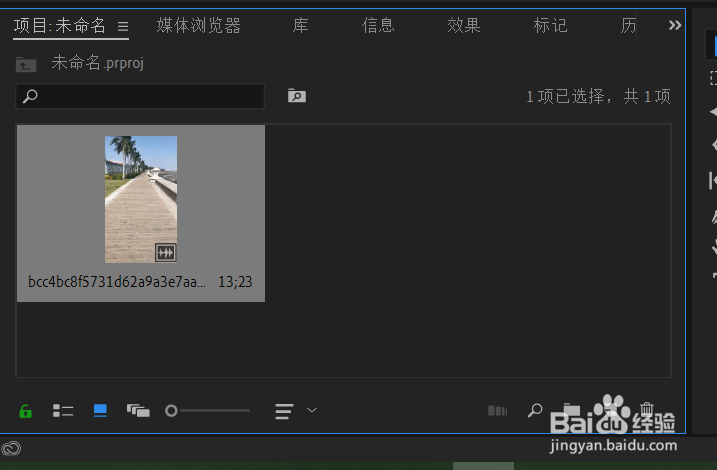
1、首先,打开pr软件,导入视频素材。

pr中怎么制作文字消散效果

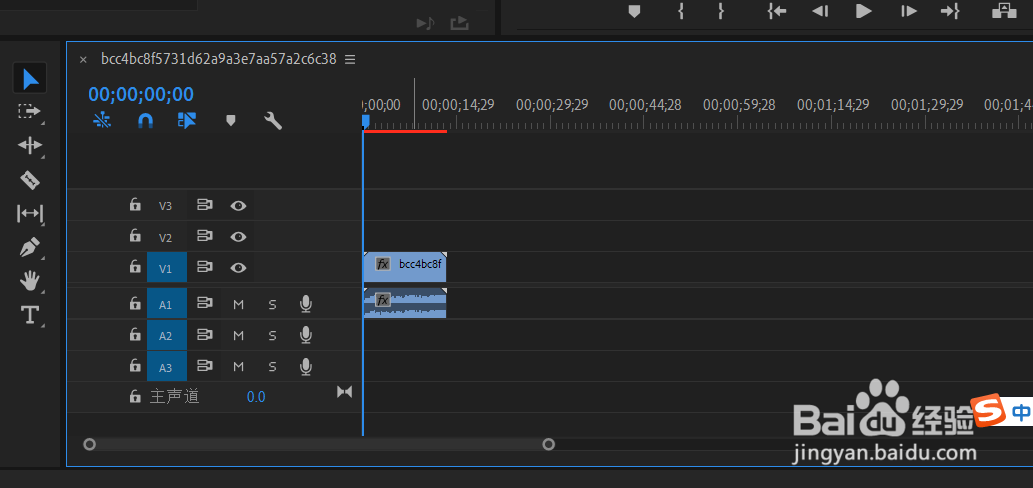
2、将素材拖入时间轴剪辑轨道中,如图。

pr中怎么制作文字消散效果

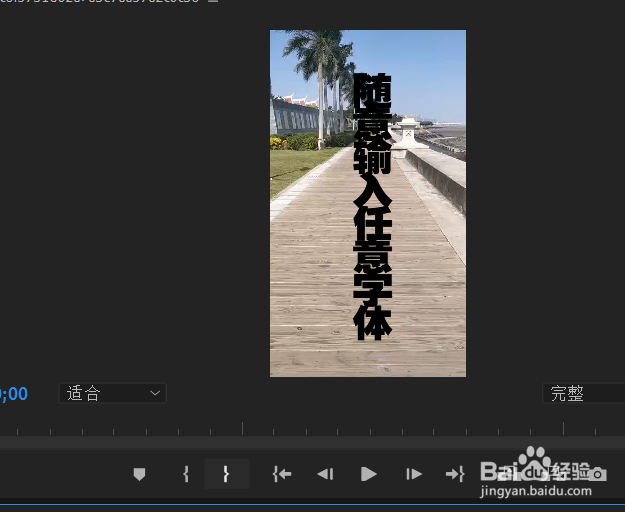
3、使用文字工具添加任意文字,如图。

pr中怎么制作文字消散效果

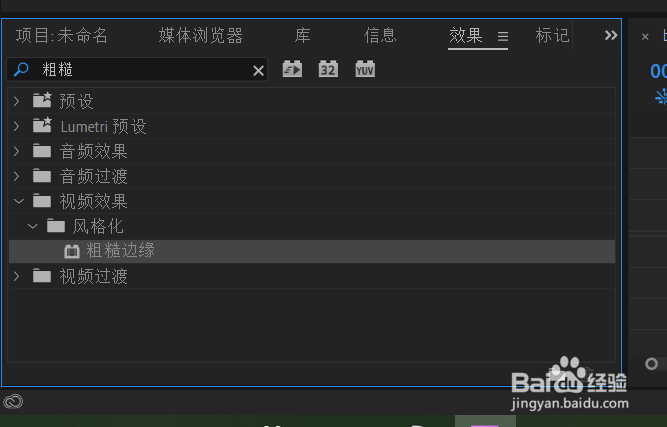
4、选择效果面板,添加粗糙边缘效果,如图。

pr中怎么制作文字消散效果

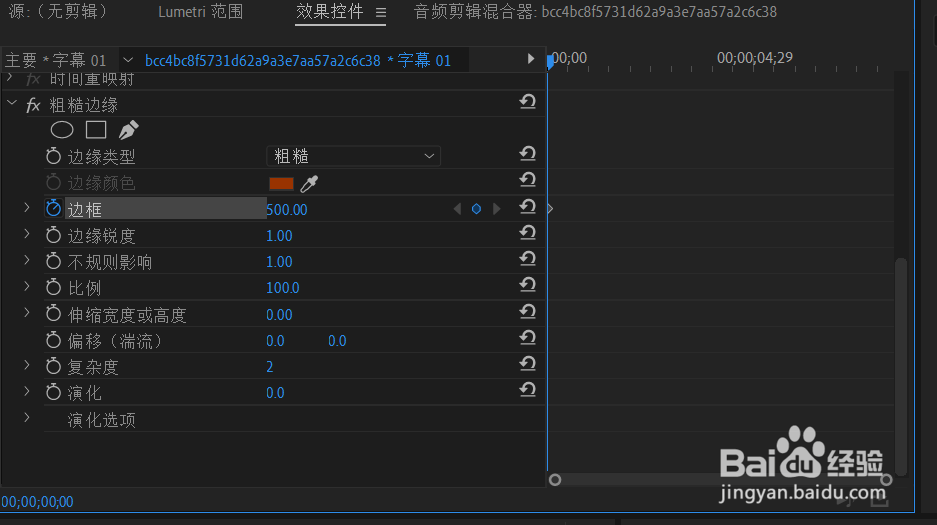
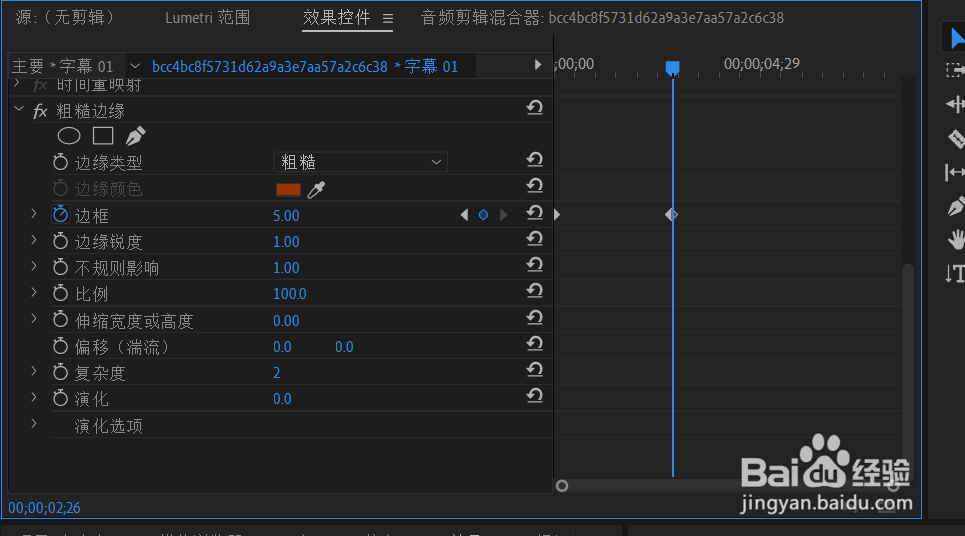
5、设置边缘粗糙边框动画,设置关键帧边框入点如下图。

pr中怎么制作文字消散效果

6、设置边框关键帧出点,完成文字消散效果制作。

pr中怎么制作文字消散效果

7、总结:

1、打开pr软件,导入视频素材。

2、将素材拖入时间轴剪辑轨道中。

3、使用文字工具添加任意文字。

4、选择效果面板,添加粗糙边缘效果。

5、设置边缘粗糙边框动画,设置关键帧边框入点。

6、设置边框关键帧出点,完成文字消散效果制作。

  • PR怎么制作文字扫光效果
  • Pr怎么制作文字溶解效果
  • pr如何制作文字墨纹消散效果?
  • pr怎么制作文字遮罩
  • PR如何制作雪花文字飘散效果
  • 热门搜索
    家常凉拌菜做法大全 碗莲的种植方法 利息怎么算公式是什么 去痘印的方法 单纯疱疹的治疗方法 怎么改wifi名字 无限金币无限钻石版游戏大全 国产高清在线a视频大全 男人补肾的方法 乌龟的饲养方法