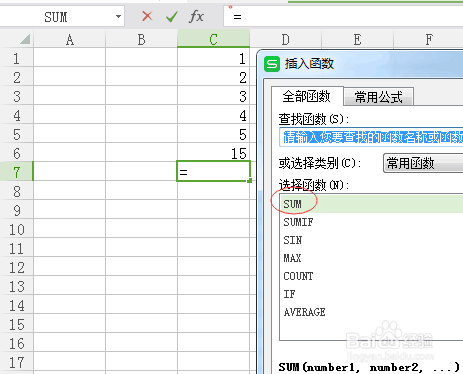
WPS表格中,如何能快速算出数量总和?

 时间:2026-02-12 18:52:49

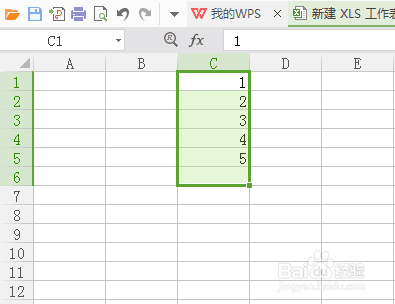
1、第一种方法:选中需要计算的数据,记住一定要除数据之外多选中一行空白的,如图:
WPS表格中,如何能快速算出数量总和?

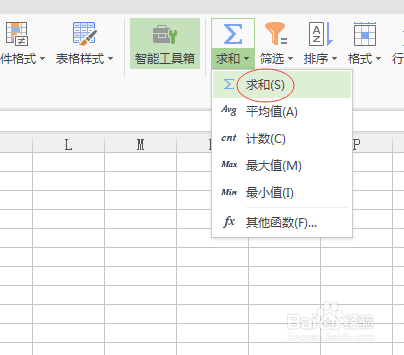
2、点击表格中菜单栏处的求和,再点击求和,就会看到数量总和出现在上面选中的空白一行处:
WPS表格中,如何能快速算出数量总和?

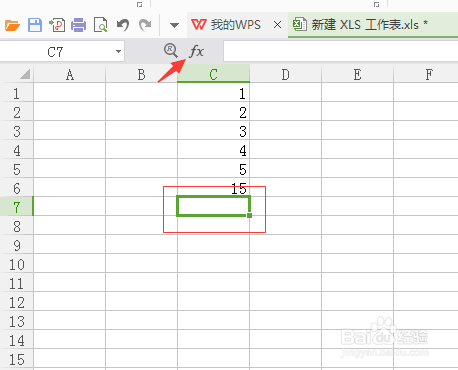
1、第二种方法:点击最后一位数量下面的空行,如图,需要求和C1到C6的总和,我们先点击C7,在点击F(X):
WPS表格中,如何能快速算出数量总和?

2、点击F(X)之后会出现“插入函数”页面,然后在点击SUM

WPS表格中,如何能快速算出数量总和?

3、之后会出现一个函数参数页面,用手标选中C1到C6,最后点击确定就会计算出数量总和。
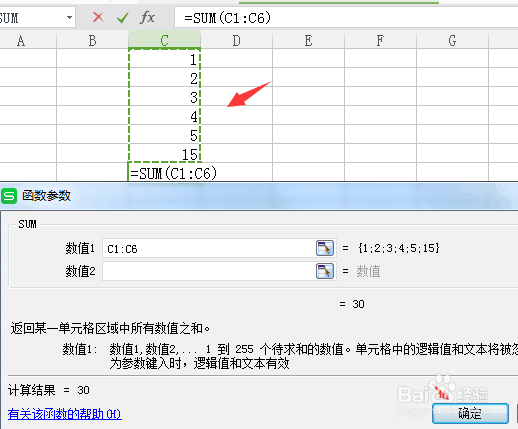
WPS表格中,如何能快速算出数量总和?

1、第三种方法:在C7处输入=SUM(C1+C2+C3+C4+C5+C6)然后按Enter键也能计算出数量总和。
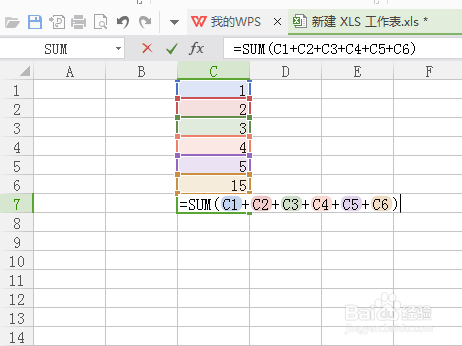
WPS表格中,如何能快速算出数量总和?

  • wps怎么进行乘法公式
  • WPS表格怎么使用公式计算数据之和
  • WPS excel中如何实现批量求和?
  • 在WPS(Word)中如何计算表格里的数据
  • WPS表格中如何进行分类汇总?
  • 热门搜索
    辣白菜的做法大全 阿道夫洗发水怎么样 为什么医生不推荐洗牙 油焖大虾怎么做 减数和被减数怎么区分 猪心怎么做好吃 uno怎么玩 印度为什么叫阿三 为什么要上学 涔怎么读