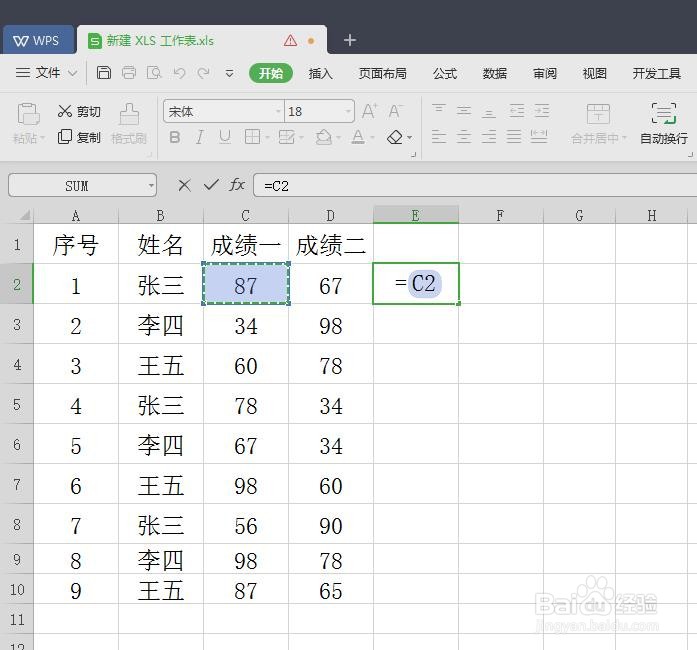
1、 首先,我们打开需要批量求和的excel表格,然后鼠标选中需要显示的单元格,如图所示。

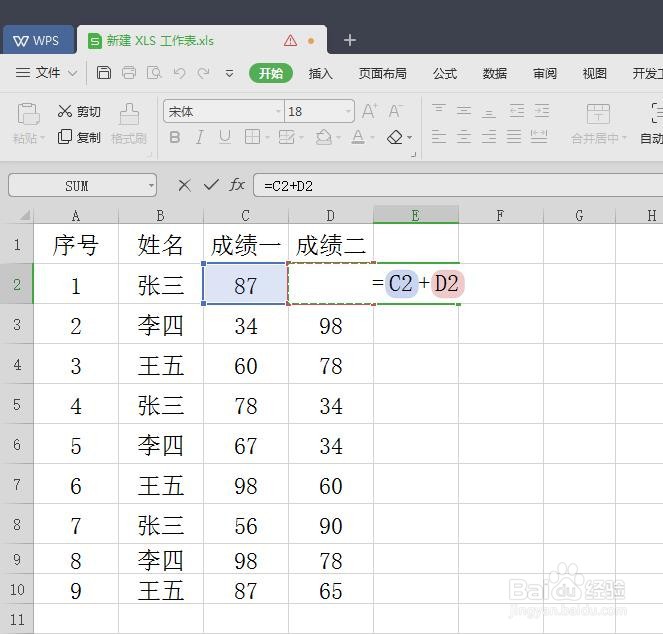
2、 然后,我们在该单元格中输入“=”,之后,鼠标点击要相加的单元格,即C2,再次输入“+”,鼠标再次点击另外的单元格,即D2,如图所示。

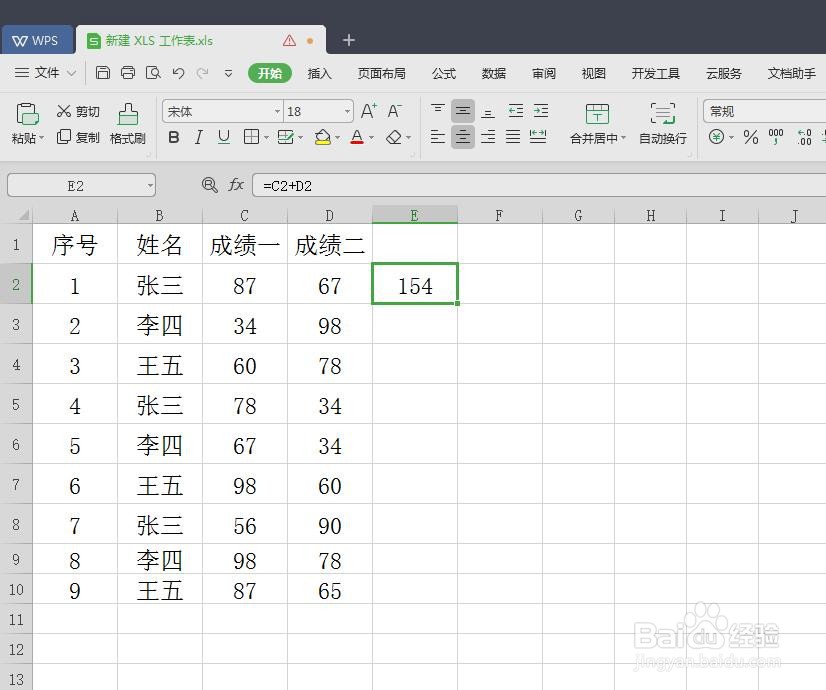
3、 最后,完成上述操作之后,按键盘中的回车键enter即可,之后,我们需要将鼠标移动到该单元格的右下角,当鼠标变成十字后,向下拉动,即可实现批量求和了,如图所示。

时间:2026-04-22 17:13:58
1、 首先,我们打开需要批量求和的excel表格,然后鼠标选中需要显示的单元格,如图所示。
2、 然后,我们在该单元格中输入“=”,之后,鼠标点击要相加的单元格,即C2,再次输入“+”,鼠标再次点击另外的单元格,即D2,如图所示。
3、 最后,完成上述操作之后,按键盘中的回车键enter即可,之后,我们需要将鼠标移动到该单元格的右下角,当鼠标变成十字后,向下拉动,即可实现批量求和了,如图所示。
