PS怎样制作木纹雕刻效果

 时间:2026-05-01 19:25:08

1、打开一张木纹素材,按Ctrl+J复制一层,如图所示

PS怎样制作木纹雕刻效果

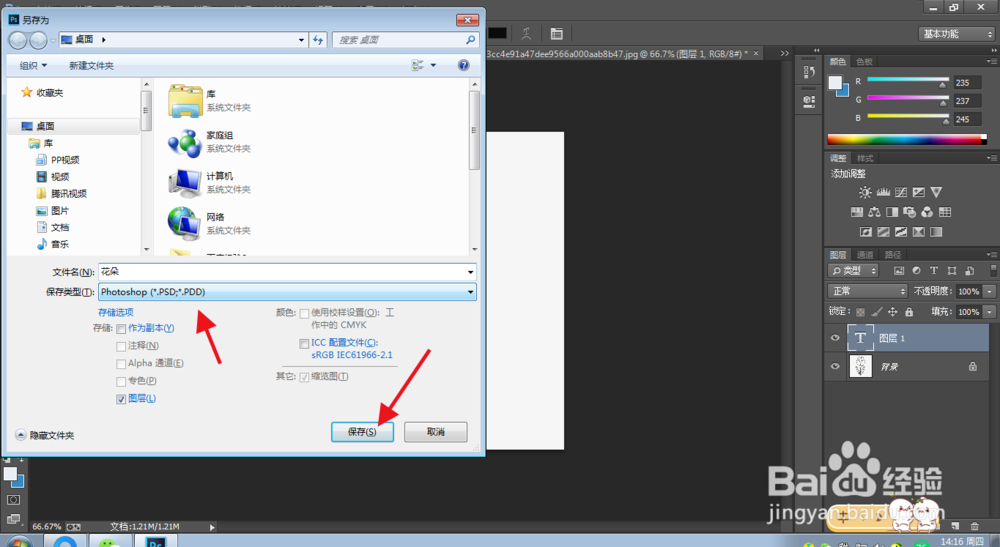
2、然后按Ctrl+O打开一下花朵素材,然后将花朵素材保存为PSD文件,如图所示

PS怎样制作木纹雕刻效果

PS怎样制作木纹雕刻效果

3、回到木纹素材界面,正在滤镜里面打开滤镜库,如图所示

PS怎样制作木纹雕刻效果

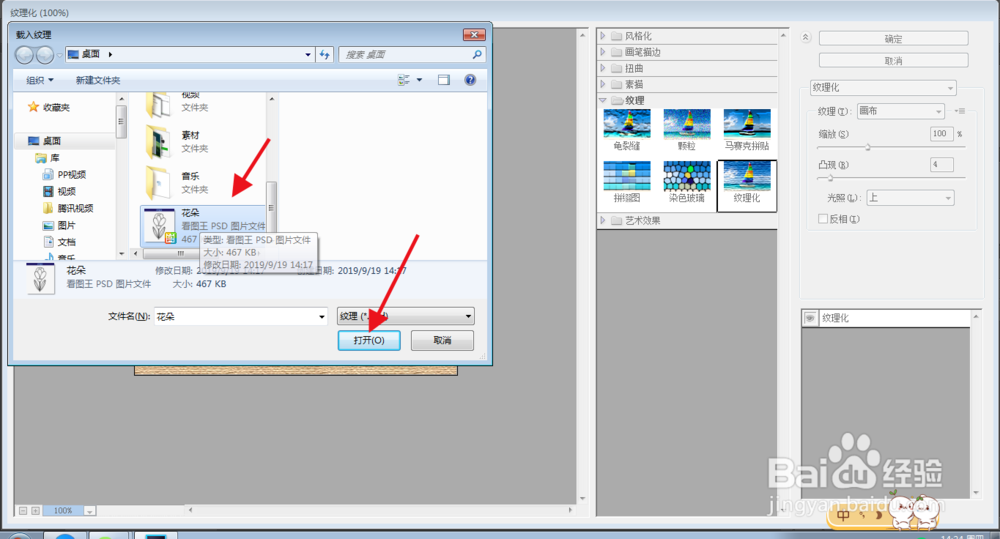
4、在滤镜库里面选择纹理化,然后选择“载入纹理”如图所示

PS怎样制作木纹雕刻效果

5、找到刚才保存的PSD文件打开一下,如图所示

PS怎样制作木纹雕刻效果

6、最后调整花朵的缩放和凸现程度,木纹雕刻就制作好了

PS怎样制作木纹雕刻效果

7、总结:

1:在PS里面打开一张木纹素材和花朵素材

2:将花朵素材保存成PSD文件

3:在木纹素材里面打开滤镜库并找到纹理化选择一下

4:载入刚才保存的psd文件,调整素材的缩放和凸现程度雕刻效果就制作好了

  • ps怎么完美填补渐变背景
  • 如何用PS快速使用剪切蒙版
  • PS怎么用透视把图片放到广告牌上
  • PS软件怎么制作折角投影效果图片
  • PS如何设置选框工具的尺寸单位
  • 热门搜索
    微信传视频过大怎么办 怎么越狱 怎么玩股票 皮肤有红血丝怎么办 酷狗怎么制作铃声 德国都芳漆怎么样 背痛怎么办 origin怎么设置中文 甜面酱怎么做 苹果手机丢了怎么找