如何用ps制作绚丽的翅膀

 时间:2026-04-25 00:26:29

1、双击电脑桌面的ps快捷方式启动软件。
如何用ps制作绚丽的翅膀

2、创建图层背景为黑色,用钢笔工具勾出单个翅膀形状。

如何用ps制作绚丽的翅膀

3、ctrl+enter”创建选区,填充为白色。“shift+f6”羽化5像素,delete删除。

如何用ps制作绚丽的翅膀

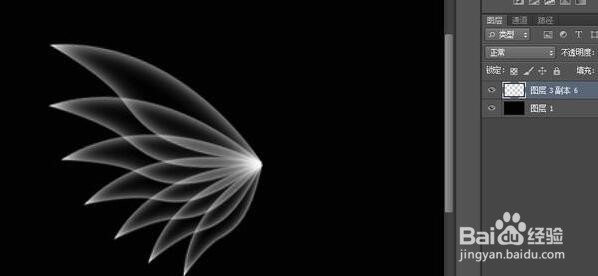
4、“ctrl+t”旋转并相应缩小尺寸,再按“ctrl+shift+alt+t”连续复制并缩小。
如何用ps制作绚丽的翅膀

5、合并翅膀图层,并复制图层点击“滤镜”-“模糊”-“径向模糊”,再复制图层放大。

如何用ps制作绚丽的翅膀

6、选中所有翅膀图层复制,编辑变换-水平翻转,键盘左右调整位置。

如何用ps制作绚丽的翅膀

7、新建一层白色,填充值为0.添加图层样式渐变叠加,混合模式为“颜色”,样式“径向”,缩放值降低,确定即可。

如何用ps制作绚丽的翅膀

8、完成翅膀的制作。

如何用ps制作绚丽的翅膀

  • 利用快速蒙版模式创建选区
  • Photoshop中设置粉笔和炭笔
  • PS2019如何利用背景橡皮擦快速抠婚纱的细节
  • 如何对电子类产品图进行后期处理
  • ps制作人物二次曝光效果
  • 热门搜索
    孕妇可以吃鱼胶吗 土鳖虫怎么吃 临沂旅游景点大全 上海旅游租车 河蚌可以吃吗 得了痤疮怎么办 旅游产品 u盾怎么激活 插座松了怎么办 养马岛旅游攻略