1、打开人物照片,复制一层

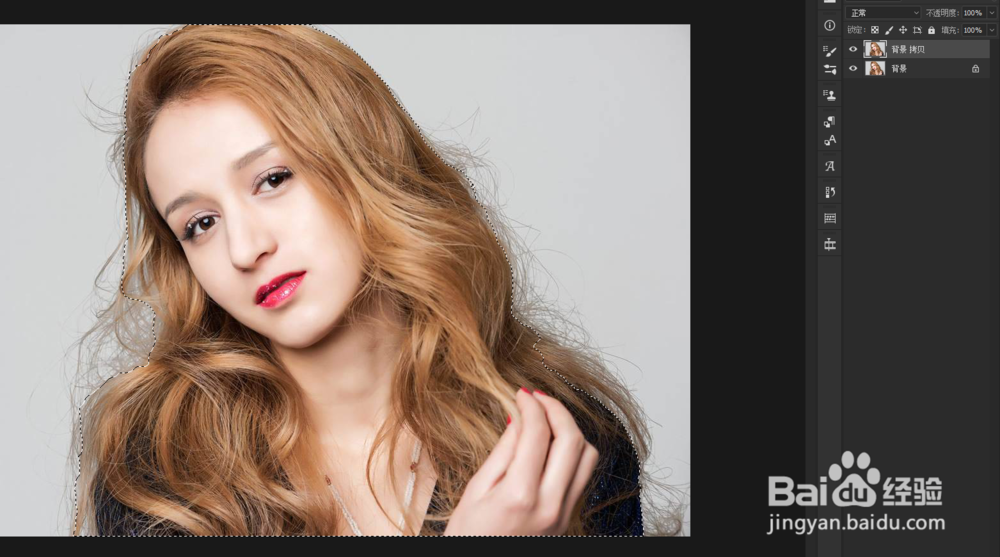
2、打开通道,ctrl+L打开色阶,拖动滑块,让暗部更暗,两部更亮
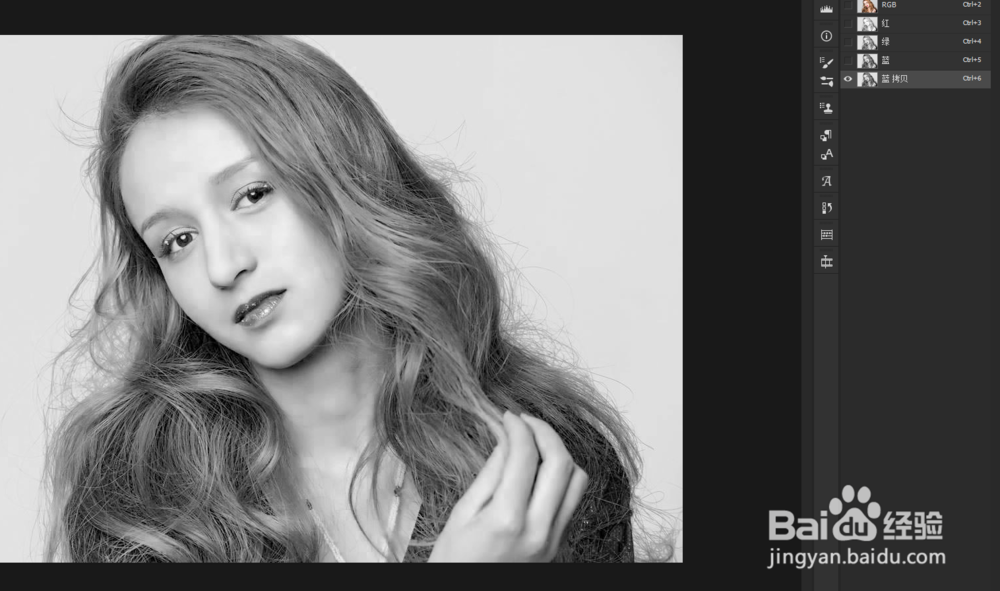

3、ctrl+I打开反相,将人物部分用白色画笔擦成白色

4、添加选区,回到图层,选择>反选,delete删除


5、将城市背景拖进来,置于顶层,右击“创建剪贴蒙版”,图层模式改为变亮,将照片调整到合适位置


6、调整曲线,将左下滑块向右拖,右上滑块向左拖,让亮处更亮,暗处更暗,效果就完成了


时间:2026-04-23 07:33:59
1、打开人物照片,复制一层
2、打开通道,ctrl+L打开色阶,拖动滑块,让暗部更暗,两部更亮
3、ctrl+I打开反相,将人物部分用白色画笔擦成白色
4、添加选区,回到图层,选择>反选,delete删除
5、将城市背景拖进来,置于顶层,右击“创建剪贴蒙版”,图层模式改为变亮,将照片调整到合适位置
6、调整曲线,将左下滑块向右拖,右上滑块向左拖,让亮处更亮,暗处更暗,效果就完成了
