Win10怎么样关闭自动维护功能 如何关闭自动维护

 时间:2026-02-12 09:31:57

1、在Windows10系统桌面,右键点击左下角的开始按钮,在弹出菜单中选择运行菜单项。

Win10怎么样关闭自动维护功能 如何关闭自动维护

2、接着在打开的Windows10运行窗口中,输入命令regedit,然后点击确定按钮。

Win10怎么样关闭自动维护功能 如何关闭自动维护

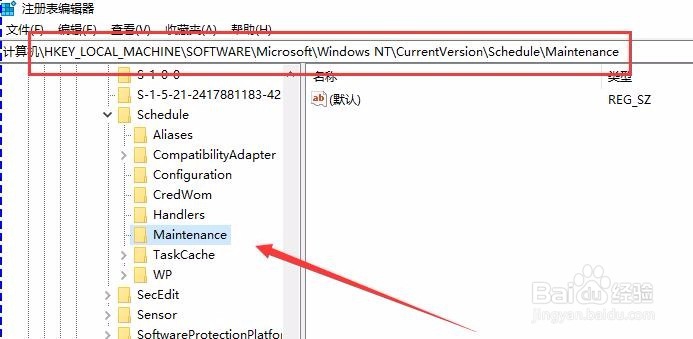
3、在打开的本地注册表编辑器窗口中,定位到“计算机\HKEY_LOCAL_MACHINE\SOFTWARE\Microsoft\Windows NT\CurrentVersion\Schedule\Maintenance”注册表项
Win10怎么样关闭自动维护功能 如何关闭自动维护

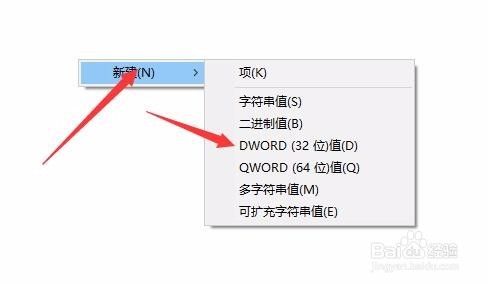
4、然后在右侧的空白位置点击右键,在弹出菜单中依次点击“新建/Dword(32位)值”菜单项
Win10怎么样关闭自动维护功能 如何关闭自动维护

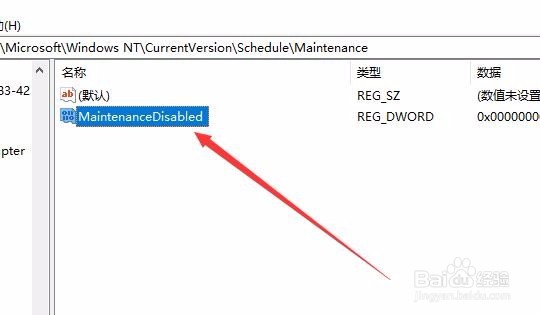
5、把刚刚新建的注册表键值重命名为“MaintenanceDisabled”
Win10怎么样关闭自动维护功能 如何关闭自动维护

6、双击该注册表键值,把其数值数据修改为1,最后点击确定按钮,重新启动计算机,这样以后电脑在空闲时就不会进入自动维护了。

Win10怎么样关闭自动维护功能 如何关闭自动维护

  • 红米Note11怎样开启三指长按区域截屏
  • 小米手机小爱同学怎样进行音色设置?
  • 小米WiFi怎么设置网速智能分配
  • 小米手机如何设置电量显示为数字方式或顶部方式
  • k50如何查小米ID?
  • 热门搜索
    邮政手机银行怎么开通 肚脐右边疼是怎么回事 怎么预防尿毒症 头痒头皮屑多怎么办 广州大学华软软件学院怎么样 大蒜怎么腌制 心神不宁焦虑怎么办 国际关系学院怎么样 经期怎么减肥 乌鸡汤怎么炖