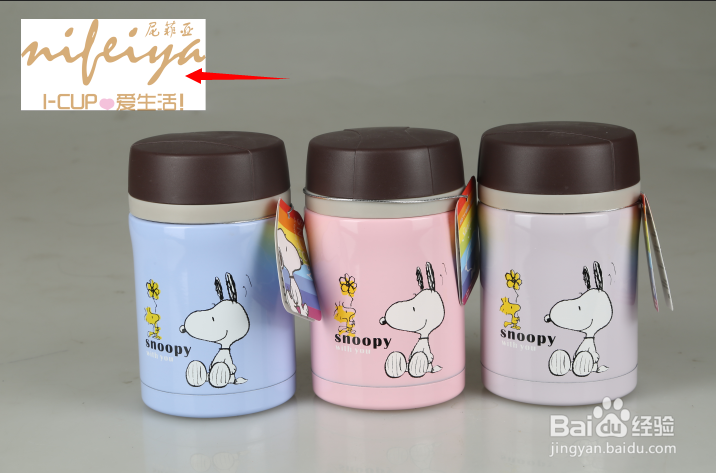
1、首先打开我们想要抠的图片,如图,我想去掉logo的白色背景,用钢笔工具不太现实,所以我们需要用到混合颜色带来抠图。
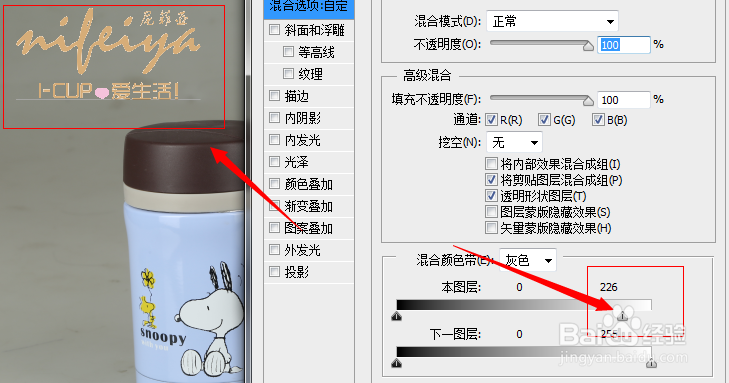
2、选中logo,然后打开混合颜色带面板。怎么打开呢?我们在右下角哪里,看到自己的那个图片,双击,就可以打开混合颜色带面板了。


3、因为logo的底色是白色,背景是灰色的,我们可以调节右边的按钮,往左拉,直到适合的位置。效果如图所示。
4、但是我们发现,虽然调的差不多了,但是边边还是有一些白色的痕迹,如何去除?关键时刻来了,你不要考虑用橡皮擦,因为有更简单的,那就是按住Alt键,把刚才那个按钮左边的小按钮往左移到合适的位置即可,效果如下。
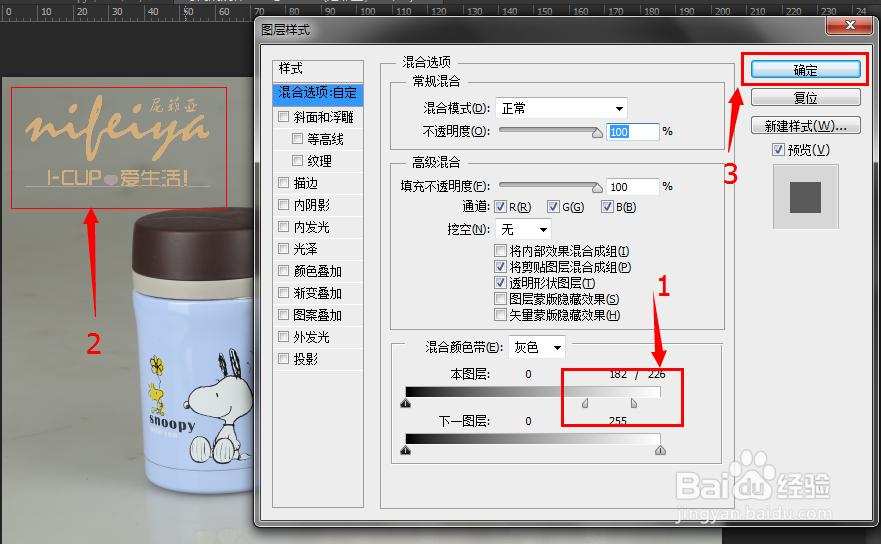
5、现在看是不是很舒服啦,用混合颜色带抠图也简单吧。如果觉得logo不够亮的话,可以调整曲线的亮度,使logo更加醒目,最终效果如图。谢谢大家的观看。