1、首先打开一张素材。

2、然后将不想被变形的地方框一个选区出来。

3、鼠标右击选择存储选区,给选区起一个名字。


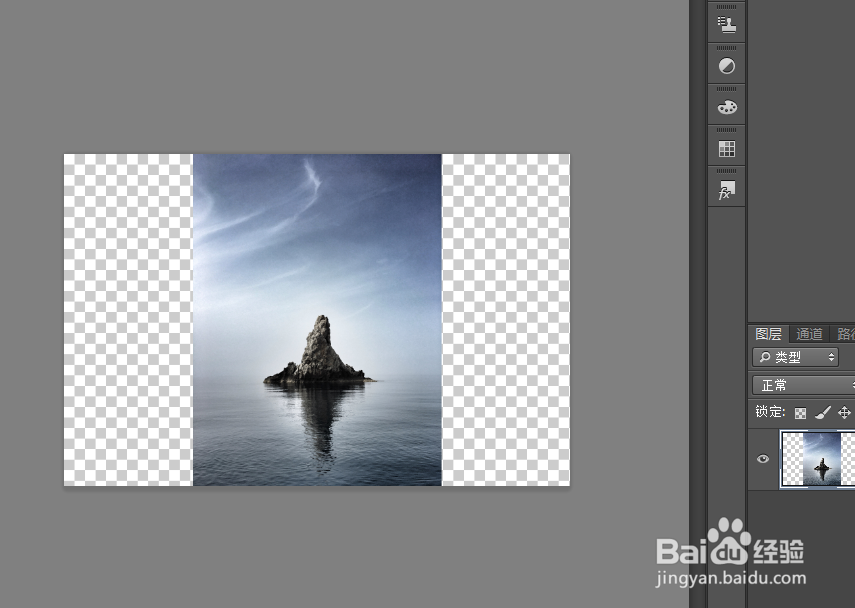
4、然后使用裁剪工具,把画布扩展成合适的大小。
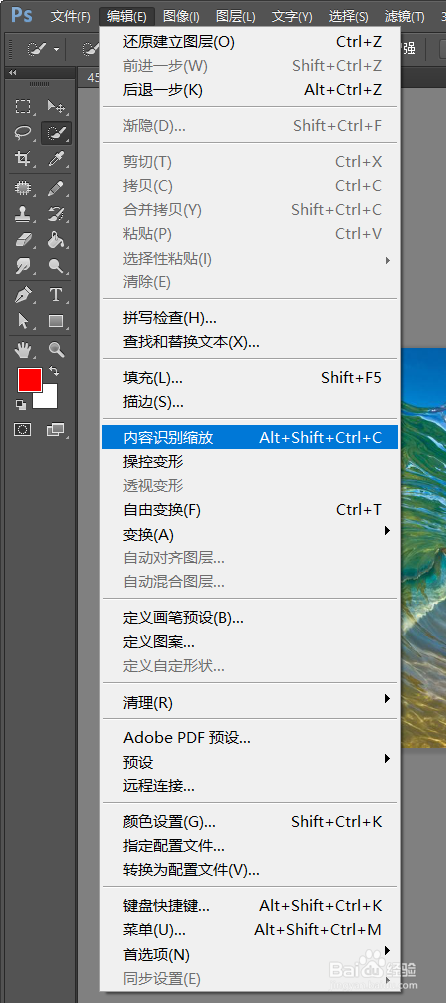
5、在菜单栏找到编辑——内容识别缩放。
6、在选项栏找到保护,选择刚刚存储的选区。

7、然后将画面拉伸被保护的区域也不会变形。,
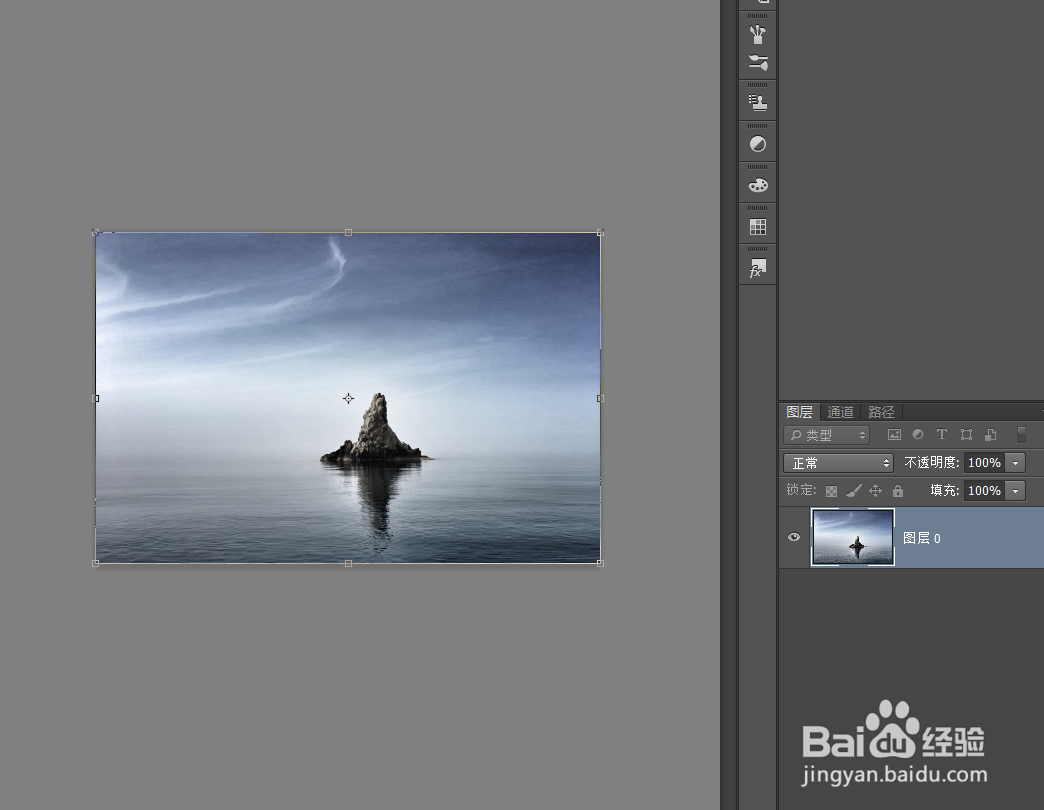
8、成品展示。

时间:2026-04-22 19:04:35
1、首先打开一张素材。
2、然后将不想被变形的地方框一个选区出来。
3、鼠标右击选择存储选区,给选区起一个名字。
4、然后使用裁剪工具,把画布扩展成合适的大小。
5、在菜单栏找到编辑——内容识别缩放。
6、在选项栏找到保护,选择刚刚存储的选区。
7、然后将画面拉伸被保护的区域也不会变形。,
8、成品展示。
