1、 先做出胶卷:(可以自己画,插入图片;也可以直接导入一张胶卷式样的图片)

2、 再画条和胶卷一样长的线或矩形,对接起来,组合。 注意一定要一样的长度,在循环播放的时候才不会断。

3、 组合好了设置矩形(或线条)透明,剪切、粘贴为png图片:

4、以下以右侧进入为例,把得到的图片框移动出去对齐演示区域的边缘如下(不计透明部分):

5、 复制做好的图片框,把复制出来的图片框2末尾和演示区域的右侧对齐,红线表示图片框2的宽度,如下:

6、点击左侧的图品框1添加动作绘制自定义直线或曲线,按住Shift点击图片1的中心到图片2的末尾。也就是红线所表示的位置和长短,删除图片2复制图片框1,并和图片框1重叠放置。选中两个图片框的动作属性,设置速度、时间,并去掉平稳开始、平稳结束,重复为到幻灯片末尾或下一次单击。设置图片框1为之后,新复制出来的图片框3为之前,并设置延迟,时间为向左动作时间的一半:
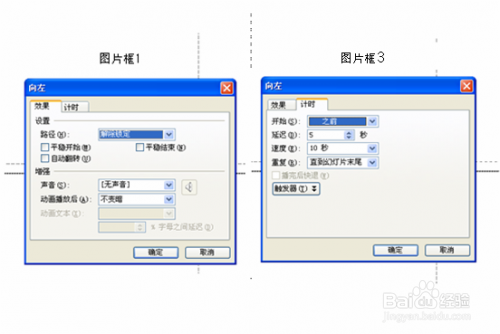
7、 最后点击播放,调试。
