win7频繁提示资源管理器已停止工作解决办法

 时间:2026-04-23 16:47:30

1、方法一,重新启动资源管理器,右键点击桌面下方的“任务栏”空白区,在弹出的菜单栏中选择“任务管理器”。

win7频繁提示资源管理器已停止工作解决办法

2、进入任务管理器,点击上方的“文件”,选择新建任务。

win7频繁提示资源管理器已停止工作解决办法

3、在弹出的对话框中,输入explorer.exe命令,点击确定,重新启动资源管理器。

win7频繁提示资源管理器已停止工作解决办法

4、方法二,修改注册表,打开电脑左下角,开始菜单,找到“运行”选项,点击打开。

win7频繁提示资源管理器已停止工作解决办法

5、在弹出运行窗口中,输入regedit命令,点击确定,进入注册表界面。

win7频繁提示资源管理器已停止工作解决办法

6、依次定位到该目录HKEY_CURRENT_USER,Software,Microsoft,Windows,CurrentVersion,Policies,右键点击Policies选项。

win7频繁提示资源管理器已停止工作解决办法

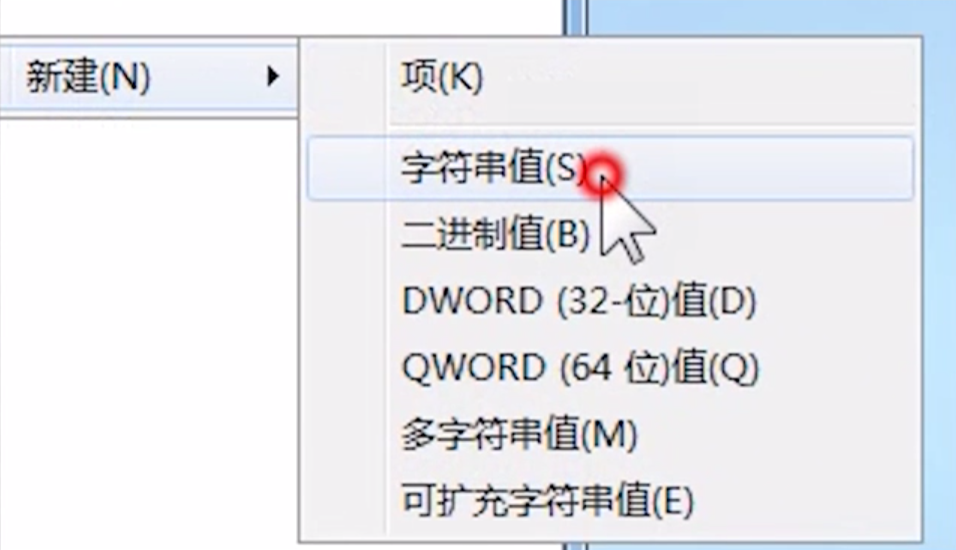
7、依次选择“新建”,“项”,将其命名为System,接着在System项,右方空白区域选择“新建”,“字符串值”。
win7频繁提示资源管理器已停止工作解决办法

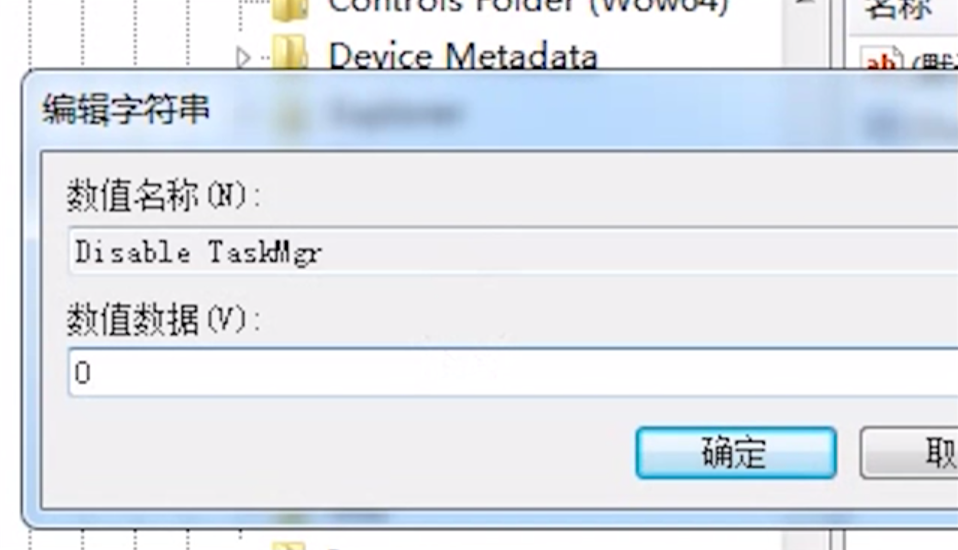
8、然后将其命名为Disable TaskMgr,双击打开新建的Disable TaskMgr,将其数据设置为0,点击确定即可。
win7频繁提示资源管理器已停止工作解决办法

  • WIN7老出现资源管理器停止工作
  • Windows资源管理器停止工作处理方法
  • 资源管理器停止工作怎么办
  • win7资源管理器已停止工作
  • 电脑出现0x0000007f怎么修复
  • 热门搜索
    怎么格式化内存卡 养金鱼的方法 win10怎么锁屏 偏旁部首大全及名称 破解游戏大全盒 怎么调电脑分辨率 大于等于号怎么打 tplink怎么设置 橡皮树的养殖方法和注意事项 家常菜的做法大全